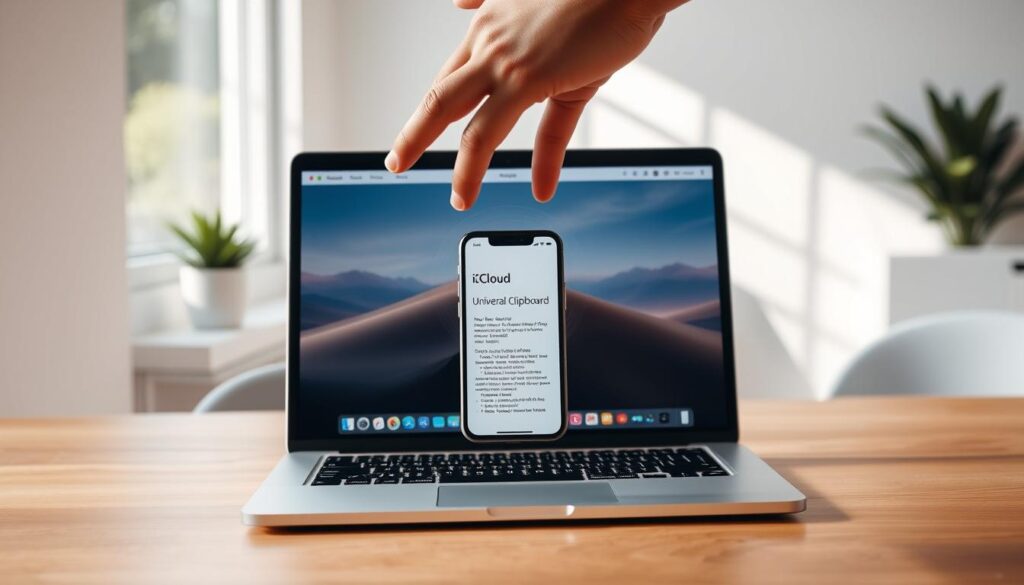
Bayangkan bisa menyalin teks di iPhone Anda dan menempelkannya langsung di MacBook tanpa perlu email atau aplikasi tambahan. Ini bukan lagi imajinasi berkat Universal Clipboard, fitur inovatif dari Apple.
Dengan Universal Clipboard, pengguna perangkat Apple dapat menyalin konten di satu perangkat dan menempelkannya di perangkat lain dengan mudah, meningkatkan produktivitas dan efisiensi kerja.
Teknologi ini memungkinkan transfer data secara wireless antara perangkat, membuat proses copy-paste menjadi lebih lancar dan nyaman.
Poin Kunci
- Universal Clipboard memungkinkan pengguna menyalin dan menempel konten di berbagai perangkat Apple.
- Meningkatkan produktivitas dengan menghilangkan kebutuhan untuk mengirim email ke diri sendiri atau mengetik ulang informasi.
- Data ditransfer secara wireless antara perangkat yang kompatibel.
- Fitur ini memudahkan alur kerja bagi pengguna ekosistem Apple.
- Cara mengaktifkan dan menggunakan Universal Clipboard akan dibahas dalam artikel ini.
Memahami Universal Clipboard iOS
Universal Clipboard adalah fitur revolusioner yang memungkinkan pengguna untuk berbagi konten dengan mudah antara perangkat Apple mereka. Dengan memahami cara kerjanya, pengguna dapat memanfaatkan fitur ini untuk meningkatkan produktivitas mereka.
Apa itu Universal Clipboard?
Universal Clipboard adalah fitur yang memungkinkan pengguna untuk menyalin teks, gambar, atau file pada satu perangkat Apple dan menempelkannya pada perangkat lain. Fitur ini menggunakan kombinasi teknologi seperti Bluetooth dan Handoff untuk memungkinkan berbagi konten yang mulus.
Perangkat yang Didukung
Universal Clipboard didukung oleh berbagai perangkat Apple, termasuk iPhone, iPad, dan Mac. Untuk menggunakan fitur ini, perangkat harus memenuhi persyaratan sistem tertentu.
Persyaratan Sistem
Untuk menggunakan Universal Clipboard, perangkat Apple harus memenuhi beberapa persyaratan sistem. Pertama, semua perangkat harus masuk ke iCloud menggunakan Apple ID yang sama. Selain itu, Bluetooth dan Wi-Fi harus diaktifkan, serta terhubung ke jaringan yang sama. Fitur Handoff juga harus diaktifkan, dan perangkat harus berada dalam jarak sekitar 10 meter satu sama lain.
Cara Mengaktifkan Universal Clipboard
Untuk mengaktifkan Universal Clipboard, ikuti langkah-langkah berikut pada perangkat iPhone, iPad, dan Mac Anda. Pastikan semua perangkat Anda terkonfigurasi dengan benar untuk menggunakan fitur ini.
Pengaturan pada iPhone dan iPad
Untuk mengaktifkan Universal Clipboard pada perangkat iOS, pastikan Anda telah masuk ke akun iCloud yang sama di semua perangkat. Kemudian, pastikan Handoff diaktifkan dengan pergi ke Pengaturan > Umum > Handoff dan aktifkan.
- Pastikan Wi-Fi dan Bluetooth diaktifkan.
- Pastikan perangkat Anda tidak terkunci dan dalam keadaan terjaga.
Pengaturan pada Mac
Pada Mac, pastikan Anda masuk ke akun iCloud yang sama dan aktifkan Handoff dengan pergi ke System Preferences > General > Handoff.
Memastikan Handoff Berfungsi
Untuk memastikan Handoff berfungsi dengan benar, pastikan semua perangkat berada dalam jarak sekitar 10 meter satu sama lain dan terhubung ke jaringan Wi-Fi yang sama. Jika Anda mengalami masalah, coba mulai ulang perangkat Anda atau keluar dan masuk kembali ke iCloud.
- Pastikan semua perangkat Anda terhubung ke iCloud dengan Akun Apple yang sama.
- Periksa apakah Wi-Fi dan Bluetooth diaktifkan dan perangkat berdekatan.
Cara Menggunakan Universal Clipboard
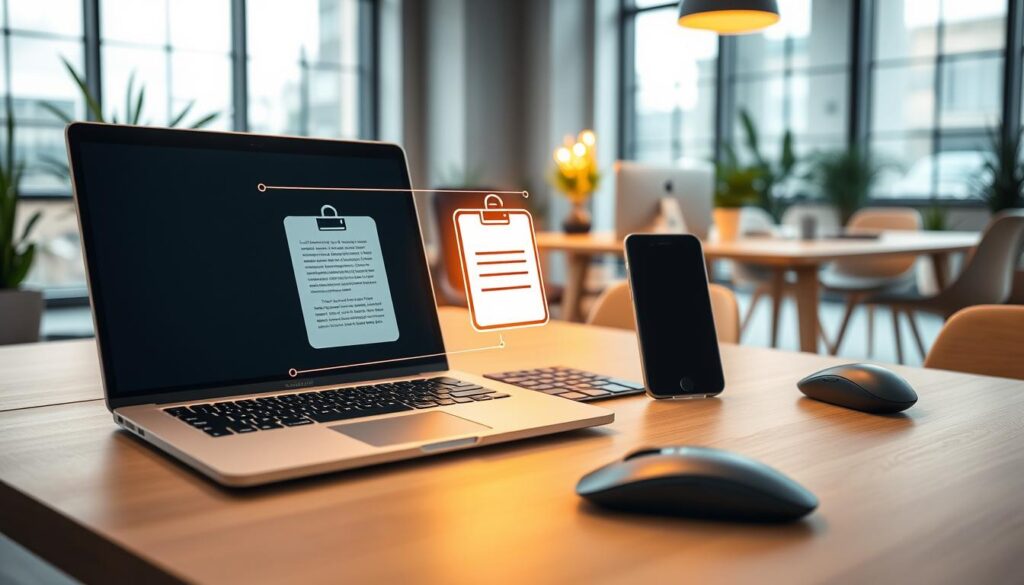
Universal Clipboard memungkinkan Anda untuk berbagi konten dengan mudah antara perangkat Apple Anda. Fitur ini memungkinkan Anda untuk menyalin teks, gambar, atau file di satu perangkat dan menempelkannya di perangkat lain yang terhubung.
Menyalin dan Menempel Teks
Untuk menyalin dan menempel teks, cukup pilih teks yang diinginkan di satu perangkat, salin dengan perintah yang sesuai (seperti Command-C di Mac atau ketuk “Salin” di iPhone/iPad), lalu tempel di perangkat lain dengan perintah yang sesuai (seperti Command-V di Mac atau ketuk “Tempel” di iPhone/iPad).
Menyalin dan Menempel Gambar
Menyalin dan menempel gambar juga mudah. Anda dapat menyalin gambar dari satu perangkat dan menempelkannya di perangkat lain. Misalnya, Anda dapat menyalin gambar dari Safari di iPhone dan menempelkannya ke dokumen di Mac.
Menyalin dan Menempel File
Anda juga dapat menggunakan Universal Clipboard untuk menyalin file antara Mac. Pastikan kedua Mac menjalankan macOS High Sierra atau lebih baru. Untuk menyalin file dari iPhone/iPad ke Mac, gunakan aplikasi Files untuk menyalin file, lalu tempel di Mac. Untuk detail lebih lanjut tentang cara menyalin dan menempel di iPhone, Anda dapat mengunjungi https://mm.uma.ac.id/2024/02/20/cara-menyalin-dan-menempel-di-iphone/. Tips: Pastikan kedua perangkat tetap aktif dan terhubung ke internet selama proses transfer.
Kesimpulan
Menggunakan Universal Clipboard, Anda dapat meningkatkan produktivitas dengan menyalin dan menempel konten dengan mudah antara perangkat Apple Anda. Fitur ini mendukung berbagai jenis konten, termasuk teks, gambar, dan file, membuatnya sangat berguna bagi pelajar, profesional, dan kreator konten.
Untuk memanfaatkan Universal Clipboard, pastikan perangkat Anda memenuhi persyaratan yang diperlukan, termasuk pengaturan Handoff yang benar dan konektivitas yang stabil. Dengan mengaktifkan fitur ini, Anda dapat merampingkan alur kerja sehari-hari Anda dan menikmati pengalaman Apple yang lebih mulus.
Cobalah Universal Clipboard hari ini dan rasakan sendiri bagaimana fitur ini dapat membuat pekerjaan Anda lebih efisien.
➡️ Baca Juga: Pemkot Bogor Luncurkan PSEL Regional Sebagai Solusi Efektif Pengelolaan Sampah Berkelanjutan
➡️ Baca Juga: Gara-Gara Ini Minat Beli Emas Kerap Meningkat Saat Ramadan