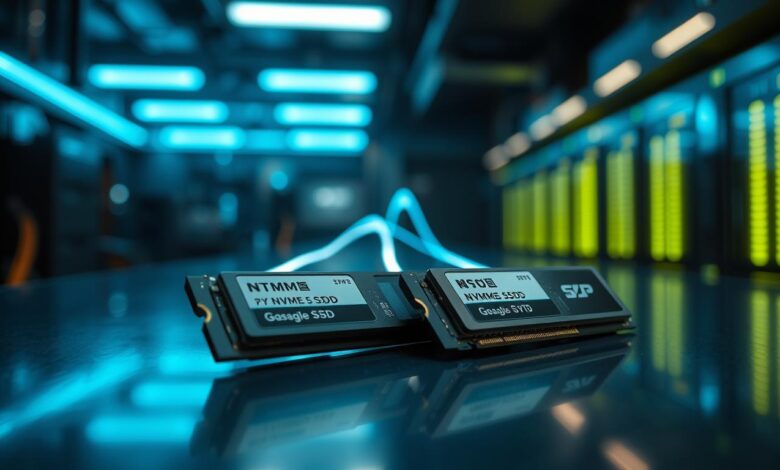
Fakta mengejutkan: pengujian nyata menunjukkan waktu loading game hanya berbeda sekitar 0,8 detik antara dua generasi penyimpanan tercepat konsumen.
PCIe adalah antarmuka berkecepatan tinggi yang menghubungkan penyimpanan dan kartu grafis ke motherboard.
Protokol NVMe memangkas latensi dan menaikkan IOPS sehingga SSD modern bisa memanfaatkan jalur PCIe dengan efisien.
Contoh nyata: model Gen 4 populer dari Samsung mencapai ~7.450 MB/dtk, sedangkan beberapa produk Gen 5 dari Kingston melampaui ~14.000 MB/dtk.
Artikel ini akan membandingkan kecepatan nyata, bandwidth pada jalur x4 M.2, dan efek transfer data pada skenario gaming dan aplikasi kreatif di Indonesia.
Intinya: angka puncak sekuensial tidak selalu mencerminkan pengalaman load game.
Gambaran umum: PCIe 4.0 vs PCIe 5.0 untuk gaming dan aplikasi hari ini
Angka throughput tinggi tidak selalu berbanding lurus dengan pengalaman bermain. Fokus pembaca biasanya pada kecepatan nyata, bukan hanya klaim puncak di brosur. Kita perlu melihat konteks penggunaan sehari-hari.
Perbedaan teknis utama ada pada laju per jalur: pcie gen sebelumnya menawarkan ~1 GB/s per lane, pcie 4.0 sekitar ~2 GB/s per lane, dan pcie 5.0 naik menjadi ~4 GB/s per lane.
Secara teoretis, sebuah x4 pada pcie 4.0 mendekati ~8 GB/s, sedangkan x4 pada pcie 5.0 bisa mencapai ~16 GB/s. Namun, perangkat konsumen kini didominasi pcie 4.0; pcie 5.0 baru muncul di desktop high-end dan server. Laptop dengan solusi pcie 5.0 masih menghadapi tantangan panas dan konsumsi daya.
- Tujuan utama: nilai kecepatan nyata untuk gaming dan aplikasi, bukan sekadar transfer angka.
- Untuk pengguna umum, ssd pcie 4.0 sudah jauh lebih cepat dibanding sata ssd.
- Bandwidth ekstra pcie 5.0 paling terasa pada beban baca/tulis data besar dan workflow profesional.
Ssd Nvme Gen 4 Vs Gen 5: spesifikasi, bandwidth, dan arsitektur jalur
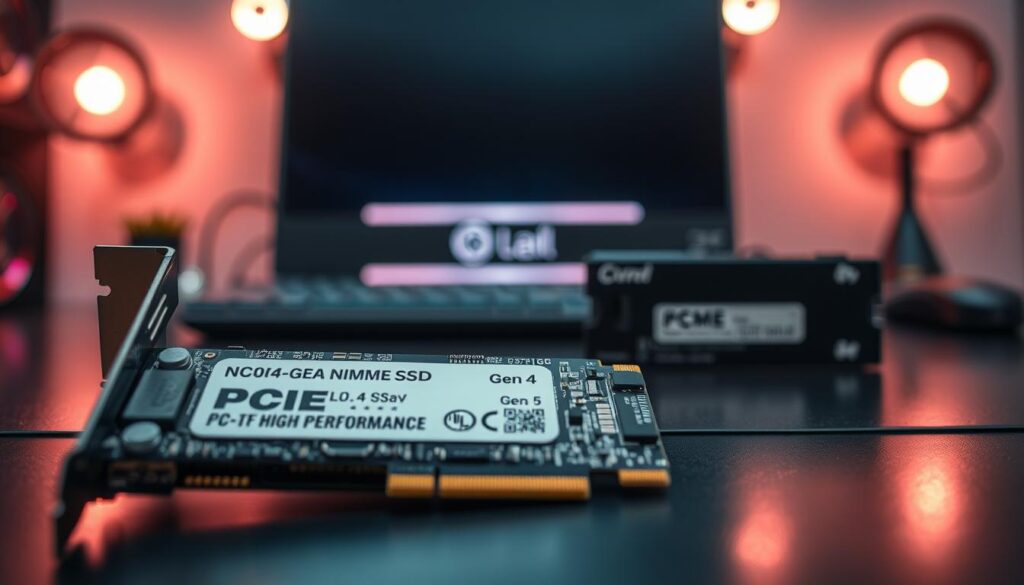
Angka GT/s per lane menjelaskan kenapa satu standar bisa menggandakan throughput teoretis dibanding yang lain.
Perbandingan teknis: pcie gen menyediakan 16 GT/s per lane pada pcie 4.0 dan 32 GT/s pada pcie 5.0. Dengan konfigurasi x4, itu berarti lonjakan dari ~8 GB/dtk ke ~16 GB/dtk secara teoretis.
Di dunia nyata, angka sequential dipengaruhi oleh kecepatan NAND, batas pengontrol, dan pendinginan. Contoh praktis: 4.0 ssd seperti Samsung 990 PRO menunjukkan ~7.450 MB/dtk, sementara perangkat pcie 5.0 nvme konsumen/enterprise sudah menembus ~14.000 MB/dtk pada model tertentu.
Latensi dan IOPS memberi keuntungan pada beban kerja acak dan database. Drive enterprise Gen 5 tercatat mencapai ratusan ribu hingga jutaan IOPS, penting untuk analytics besar.
- Efisiensi daya: 4.0 ssd cenderung lebih hemat pada platform mainstream.
- Termal & form factor: m.2 2280 umum di PC; U.2, E1.S, E3.S dipilih untuk solusi rack dengan manajemen suhu lebih baik.
- Performa aplikasi bergantung pola akses data, bukan hanya angka puncak transfer.
Performa dunia nyata: loading game 0,8 detik, asset streaming, dan tugas kreatif

Dalam praktik sehari-hari, throughput tinggi tidak selalu setara dengan pengalaman lebih cepat.
Loading game: mengapa selisih bisa sangat kecil
Pada banyak judul modern, perbedaan waktu muat antara perangkat cepat hanya sekitar 0,8 detik.
Alasannya: dekompresi, penjadwalan CPU, dan I/O acak kecil sering jadi bottleneck. Engine game jarang meminta transfer berurutan besar, sehingga ekstra throughput jarang terpakai.
Asset streaming & open-world
Untuk dunia terbuka dengan streaming aset masif, bandwidth tambahan bisa membantu menurunkan stutter dan pop-in.
Jika engine dan pipeline memanfaatkan pcie 5.0 atau 5.0 nvme, stabilitas frame dan load sekuensial terasa lebih baik.
Editing video, AI/ML, dan database besar
Workflow berat seperti editing video 8K, pelatihan AI, dan query database sangat diuntungkan oleh latensi rendah dan IOPS tinggi.
Contoh enterprise menunjukkan lompatan nyata pada throughput dan respons saat menangani volume data besar.
Konsol, laptop, dan termal
PS5 dan PS5 Pro resmi mendukung pcie 4.0 dengan heatsink; upgrade ke m.2 2280 Gen 4 berkualitas sudah memenuhi target performa konsol.
Laptop masih terbatas oleh panas dan daya. Banyak vendor memilih mode x2 pada solusi mobile untuk efisiensi, misalnya varian yang menawarkan keseimbangan kecepatan dan konsumsi energi.
- Poin cepat: untuk gaming saat ini, selisih seringkali kecil.
- Bandwidth ekstra semakin penting untuk streaming aset dan beban kerja kreatif.
- Pilih upgrade sesuai kebutuhan: konsol dan pengguna umum aman dengan 4.0 nvme; profesional akan merasakan manfaat Gen 5 saat software siap.
Kompatibilitas, format, dan jalur upgrade di PC modern
Kompatibilitas fisik dan jalur menentukan seberapa maksimal sebuah drive bekerja di sistem Anda. Periksa dulu manual motherboard untuk tahu apakah slot M.2 terhubung ke CPU atau chipset.
Motherboard dan jalur PCIe
Slot NVMe M.2 di desktop modern biasanya menyediakan pcie gen x4. Jika papan hanya mendukung pcie 4.0, perangkat generasi terbaru masih bisa terpasang, tetapi akan berjalan sesuai batas papan.
Mode koneksi fleksibel untuk mobile dan desktop
Vendor kini menawarkan mode koneksi yang fleksibel, misalnya opsi x4 pada desktop dan x2 pada laptop untuk mengurangi panas dan konsumsi. Ini membantu menyeimbangkan performa dan daya tanpa mengorbankan stabilitas.
Harga vs performa: siapa perlu apa
Untuk mayoritas gamer dan pengguna umum, pcie 4.0 ssd memberikan rasio harga/performa terbaik. pcie 5.0 nvme lebih cocok untuk profesional yang bekerja dengan volume data besar.
| Platform | Rekomendasi format | Catatan |
|---|---|---|
| Desktop mainstream | m.2 2280 (pcie nvme x4) | pcie 4.0 ssd = nilai terbaik, pastikan pendinginan |
| Desktop high-end | M.2 x4 atau U.2 | Gunakan pcie 5.0 jika workflow berat dan sistem mendukung |
| Laptop | M.2 2280 (x2/x4) | Mode x2 untuk efisiensi; perhatikan TDP dan throttling |
| Server/Workstation | U.2 / E1.S / E3.S | Format server untuk manajemen panas dan densitas |
- Jika masih pakai sata ssd, upgrade ke 4.0 ssd terasa sangat signifikan untuk boot dan load aplikasi.
- Periksa motherboard saat merencanakan upgrade; membuka jalur pcie gen terbaru sering berarti upgrade CPU/chipset.
- Butuh penjelasan teknis lebih lanjut? Baca penjelasan NVMe untuk konteks tambahan.
Kesimpulan
Kesimpulan
Ringkasan praktis: pilihan storage terbaik tergantung pola penggunaan sehari-hari, bukan hanya angka puncak.
Untuk mayoritas gamer dan kreator di Indonesia, ssd pcie gen 4.0 menawarkan nilai terbaik: performa tinggi (~7.000+ MB/dtk), harga lebih masuk akal, dan manajemen panas lebih mudah.
Keunggulan pcie gen 5.0 nyata pada beban kerja yang menuntut throughput dan IOPS ekstrem — editing video 8K, AI/ML, dan database besar akan merasakan pengurangan waktu transfer dan pemrosesan data.
Perhatikan kompatibilitas slot, pendinginan, dan format fisik sebelum upgrade. Untuk panduan teknis lebih lanjut tentang standar terbaru, baca penjelasan tentang PCIe Gen5 dan implementasinya.
Rekomendasi singkat: naik dari SATA atau Gen3 ke 4.0 terlebih dahulu; pertimbangkan 5.0 hanya jika workflow Anda benar-benar memanfaatkannya.
➡️ Baca Juga: Antonelli Kuasai GP Jepang dan Memimpin Klasemen F1 dengan Performa Gemilang
➡️ Baca Juga: Strategi Efektif untuk Menarik Klien Premium sebagai Freelancer Profesional