Kami akan tunjukkan cara cepat menjadikan tombol tertentu sebagai kontrol presentasi saat menayangkan slide di TV. Tujuan kami sederhana: agar alur presentasi tetap lancar tanpa harus berdiri dekat laptop.
Kami memakai XMBC sebagai program utama di Windows. XMBC memberi fitur profil per-aplikasi, hingga 10 layer, dan otomatis pilih version x64 atau x86. Di Linux, kita gunakan xev, xbindkeys, dan xte sebagai tool alternatif.
Kami fokus pada efisiensi user: pindah slide, buka program pendukung, dan atur volume dengan satu tekan. Kita juga tunjukkan cara membuat makro untuk gabungkan beberapa actions sekaligus.
Panduan ini memberi langkah dari koneksi ke TV, pemetaan tombol, sampai tips troubleshooting. Dengan pendekatan ini, kita punya lot fleksibilitas untuk ubah perangkat jadi remote presentasi yang serbaguna.
Membuka Presentasi di TV dengan Lebih Lincah: Apa itu Action Button Mouse dan Mengapa Penting
Kita ingin presentasi berjalan lancar tanpa bolak-balik ke laptop. Dengan memetakan tombol pada perangkat input, navigasi slide jadi cepat dan alami.
XMBC memberi kemampuan profil per-aplikasi sehingga tombol samping bisa berperan berbeda pada tiap program. Di PowerPoint, satu tombol dapat menjalankan Next atau Previous. Saat kursor berada di pemutar video, tombol yang sama berganti menjadi kontrol volume.
Daftar fungsi XMBC sangat luas — ada simulated keystrokes, makro bertahap, dan peluncur aplikasi. Ini membantu users yang sering work di ruang meeting agar tetap fokus pada audiens, bukan perangkat.
Kelebihannya jelas: menghemat time dan biaya dibanding membeli remote khusus. Bahkan pada beberapa mice, tombol yang biasanya tak terpakai bisa diaktifkan sebagai kontrol presentasi yang andal.
Intinya, memetakan tombol memberi kita konsistensi dan kecepatan saat tampil. Di bagian berikut, kita akan tunjukkan langkah praktis untuk mengonfigurasinya.
Perangkat, Sistem, dan Persiapan: TV, Windows/Linux, dan Mouse Buttons yang Didukung
Sebelum memetakan kontrol, kita siapkan koneksi dan pengecekan perangkat agar presentasi berjalan lancar. Tujuannya agar kursor dan teks mudah terlihat dari jarak audiens.
Koneksi ke TV dan tampilan
Pastikan TV tersambung lewat HDMI dan pilih mode Extended. Jika pointer sulit terlihat, turunkan resolusi atau naikkan scaling.
Sesuaikan refresh rate dan overscan bila gambar terlihat tidak proporsional. Hal ini menjaga area aktif agar kursor tidak terpotong.
Kompatibilitas perangkat dan tombol
Di Windows kita akan pakai XMBC, sebuah program gratis yang memilih version x64 atau x86 saat instalasi.
Untuk Linux, gunakan xev + xbindkeys + xte untuk mendeteksi dan memetakan input. Kode umum: Back=8, Forward=9, Zoom=13, Show windows=10.
| Platform | Tool | Didukung |
|---|---|---|
| Windows | XMBC | Wired, wireless, gaming mice; installer pilih version otomatis |
| Linux | xev + xbindkeys + xte | Deteksi kode tombol samping untuk mapping tepat |
| TV | Pengaturan layar | Extended, resolusi, refresh rate, overscan |
- Periksa setiap button yang mau dipakai; fungsi default bisa diganti lewat konfigurasi.
- Mulai dengan configurations sederhana: satu tombol sebagai klik pengganti, satu untuk Next, satu untuk Previous.
- Simpan profil per program agar perilaku berbeda sesuai kebutuhan presentasi.
Action Button Mouse sebagai “Mouse Klik”: Tiga Pendekatan Cepat yang Bisa Kita Pilih
Kita punya tiga cara praktis untuk menjadikan tombol pada perangkat sebagai pengganti klik saat presentasi. Pilihan ini tergantung OS dan kenyamanan kita.
Pendekatan Windows: XMBC
Di Windows, gunakan X-Mouse Button Control (XMBC) sebagai tool grafis. XMBC bisa memetakan sekitar 100 actions, termasuk simulated keystrokes dan peluncuran program.
Kita dapat assign Left Click, Double-Click, atau kombinasi untuk Next/Previous slide. Ini cocok untuk PowerPoint dan Google Slides.
Pendekatan Linux: xbindkeys + xte
Pada Linux, alur ringan adalah xbindkeys yang menghubungkan kode tombol ke perintah xte. Paket xautomation (xte) mensimulasikan penekanan tombol seperti PageDown/Up atau Alt+Right/Left.
Konfigurasi ini stabil dan bisa dijalankan otomatis saat startup, ideal untuk lingkungan presentasi berbasis open source.
Pendekatan praktis: tombol samping siap pakai
Banyak perangkat sudah punya side buttons yang terdeteksi sebagai Back/Forward. Tanpa instal tambahan, kita bisa langsung use tombol itu untuk Next/Back di browser atau pemutar slide.
- Kombinasikan singkat/tahan untuk fungsi ganda, misalnya Next jika ditekan singkat dan Start Slide Show jika ditahan.
- Pilih pendekatan sesuai kondisi: program di ruangan Windows atau sistem Linux ringan.
Langkah di Windows: Gunakan X-Mouse Button Control untuk Mapping Klik dan Aksi Presentasi
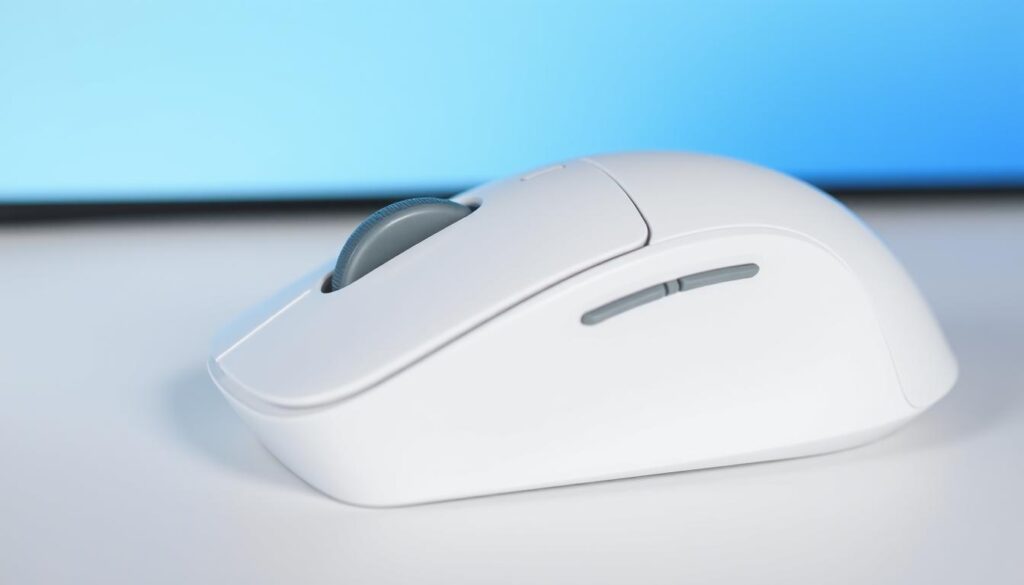
Langkah berikut memandu kita memasang XMBC untuk mengubah perilaku tombol saat presentasi. XMBC aman dan gratis; installer memilih version x64 atau x86 secara otomatis.
Kami jalankan program dari system tray. Klik dua kali ikon untuk membuka antarmuka dan klik kanan untuk opsi tambahan. Selanjutnya kita buat profil khusus untuk PowerPoint atau browser agar mapping hanya aktif di jendela yang relevan.
- Unduh dan instal XMBC, lalu akses dari system tray untuk mulai mengubah setiap mouse button.
- Buat Application/Profile per program; profil aktif akan menyorot mapping yang berjalan di windows target.
- Tetapkan fungsi: Button 4/5 untuk Next/Previous, klik tengah untuk Double-Click, satu button jadi Left Click alternatif.
- Gunakan simulated keystrokes seperti PageDown/PageUp atau Alt+Right/Left; pilih mode press/release/while held sesuai kebutuhan user.
- Manfaatkan Layers untuk beralih cepat antar configurations—misalnya navigasi slide dan kontrol media—dan pakai fitur peluncuran file untuk timer atau tool pendukung.
| Fitur | Keterangan | Catatan |
|---|---|---|
| Installer | Auto pilih version x64/x86 | Mudah dipasang pada sebagian besar windows |
| Profil per aplikasi | Hingga 10 profil/layer | Aktifkan hanya di program presentasi |
| Simulated keystrokes | PageDown, N, Alt+Right, dll. | Pilih press/release/while held/repeated |
Langkah di Linux: Petakan Mouse Buttons ke Aksi Presentasi dengan xev, xbindkeys, dan xte
Langkah ini menunjukkan cara cepat mendeteksi kode tombol dan mengaitkannya ke perintah keyboard di Linux. Kita mulai dari identifikasi, lalu pasang program, dan akhirnya jalankan otomatis agar siap setiap waktu.
Deteksi kode dengan xev
Jalankan xev, tekan setiap tombol yang ingin dipakai, lalu catat “button N” di output. Contoh umum: Back=8, Forward=9, Zoom=13, Show windows=10.
Pasang program inti
Pasang pemetaan dengan: sudo apt-get install xbindkeys. Buat konfigurasi dasar: xbindkeys –defaults > $HOME/.xbindkeysrc, lalu edit dengan gedit $HOME/.xbindkeysrc.
Simulasi input dengan xte
Instal xautomation: sudo apt-get install xautomation. Pakai xte untuk mensimulasikan kombinasi keyboard. Contoh pemetaan: b:8 memicu xte ‘keydown Control_L’ ‘key C’ ‘keyup Control_L’ untuk copy; b:9 mengirim Alt+Right atau PageDown untuk Next.
- Uji tiap mapping di PowerPoint web, LibreOffice, atau PDF viewer.
- Tambahkan /usr/bin/xbindkeys ke Startup Applications agar mapping aktif otomatis dan menghemat time sebelum presentasi.
| Tool | Perintah instal | Contoh penggunaan |
|---|---|---|
| xev | sudo apt-get install x11-utils | Deteksi button N |
| xbindkeys | sudo apt-get install xbindkeys | ~/.xbindkeysrc untuk mapping |
| xautomation (xte) | sudo apt-get install xautomation | Simulasi Ctrl+C, PageDown, F5 |
Tips Lanjutan: Profil Per-Aplikasi, Makro, dan Konfigurasi yang Ramah Presenter
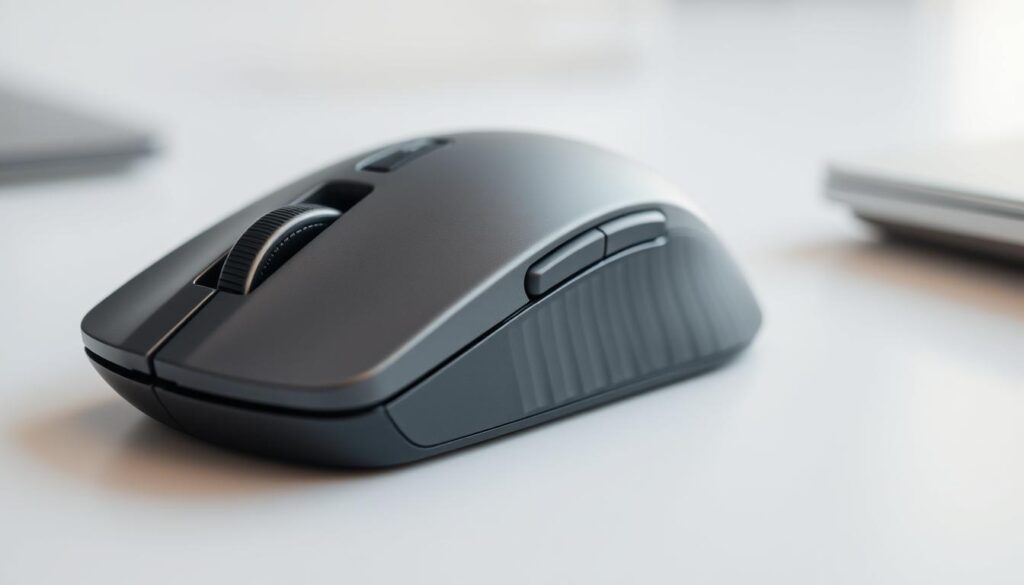
Kita sering butuh kontrol yang cepat dan kontekstual saat presentasi. Di sini kita susun tips praktis untuk memaksimalkan profil, makro, dan layer agar tiap program bereaksi sesuai kebutuhan.
Per-app behaviour
Buat profil per aplikasi agar fungsi berbeda tergantung konteks. Contoh:
- PowerPoint: side buttons untuk Next/Previous.
- YouTube: tombol sama untuk Play/Pause dan volume.
- Aplikasi konferensi: mapping untuk Mute/Unmute atau Toggle Video.
Simulated keystrokes dan timed actions
Manfaatkan simulated keystrokes dengan mode while held. Tekan singkat untuk Next; tahan untuk menyalakan pointer virtual atau fitur lain.
Layer, makro, dan ergonomi
Susun beberapa layer: presentasi utama, sesi tanya-jawab, dan demo. Gunakan makro untuk rangkaian tugas—misalnya buka file, pindah ke layar kedua, lalu mulai pemutaran otomatis.
- Sisihkan satu tombol untuk copy cepat saat improvisasi.
- Letakkan fungsi yang sering kita use di tombol paling mudah dijangkau jempol.
- Jika menampilkan games atau demo interaktif, buat profil terpisah agar kontrol presentasi tidak mengganggu input saat bermain.
| Fitur | Contoh penggunaan | Manfaat |
|---|---|---|
| Profil per aplikasi | PowerPoint / YouTube / Konferensi | Kontrol kontekstual, mengurangi gangguan |
| Mode while held | Pointer digital saat tombol ditahan | Fungsi ganda tanpa kompliks |
| Makro & layer | Urutan buka file + pindah layar | Hemat waktu, alur profesional |
Dengan sekitar 100 opsi di XMBC, ada lot kemungkinan. Namun kita sarankan mulai sederhana, uji tiap profil, lalu tambah kompleksitas seiring kebiasaan jari kita menyesuaikan.
Pemecahan Masalah dan Kompatibilitas Versi
Saat pengaturan tidak merespons seperti seharusnya, diagnosis cepat membantu kita kembali ke alur presentasi.
Periksa profil aktif dulu. Di XMBC, profil yang sedang aktif ditandai dengan teks berwarna merah pada daftar. Pastikan jendela target terpilih saat kita mengetes mapping.
Selanjutnya, verifikasi dukungan windows dan version OS. Beberapa fitur antarmuka hanya ada di edisi baru. Tilt wheel standar, misalnya, tidak didukung di Windows XP.
Langkah cepat cek
- Tutup program lain yang mungkin menangkap input global agar tidak terjadi konflik.
- Jalankan XMBC atau xbindkeys dengan hak akses tinggi jika presentasi berjalan sebagai elevated process.
- Simpan lalu muat ulang configurations untuk memaksa rebind profil.
- Coba mapping sederhana (ganti tombol jadi Left Click) untuk uji jalur input pada aplikasi target.
| Masalah | Penyebab Umum | Solusi Cepat |
|---|---|---|
| Mapping tidak bereaksi | Profil tidak aktif / program lain menangkap input | Aktifkan profil merah, tutup program konflik |
| Input tidak diterima oleh aplikasi | Aplikasi tidak fokus atau memerlukan fokus canvas | Set fokus ke jendela target lalu ulangi |
| Kursor tersendat di TV | Lag akibat refresh rate atau scaling | Sesuaikan refresh rate / scaling, restart receiver |
Catat kapan masalah muncul; pola terkait time —mis. setelah sleep atau ganti display—sering terselesaikan dengan restart. Jika butuh referensi teknis klik ganda dan perilaku klik, lihat panduan resmi tentang membedakan klik dan double-click.
Kami menyarankan uji singkat sebelum tampil agar setiap user atau users punya rasa aman. Jika perlu, ulangi langkah dan catat program yang bermasalah. Dengan cara ini, tool kami tetap andal saat dipakai di panggung.
Kesimpulan
Akhirnya, kita tarik benang merah dari tiap metode supaya setup presentasi mudah direplikasi.
Kita bisa pilih salah satu dari tiga jalur: XMBC di Windows, xev+xbindkeys+xte di Linux, atau memanfaatkan side buttons yang sudah berperilaku default.
Pemetaan yang tepat membuat satu button menjalankan Next/Previous, meniru Left click, atau membuka file demo dan aplikasi pendukung. Profil per-aplikasi dan layer menjaga kontrol tetap relevan saat berganti konteks.
Untuk sesi demo interaktif atau games, pisahkan profil agar input utama tidak terganggu. Simpan cadangan konfigurasi, uji sekali sebelum tampil, dan terus sempurnakan setup pada mice yang kita pakai.
Dengan cara ini, kita manfaatkan perangkat yang ada untuk presentasi yang lebih lancar dan profesional.
➡️ Baca Juga: Swiss Open 2026: Putri Tanpa Hambatan Tembus Babak Kedua
➡️ Baca Juga: Taman Safari Bogor Perbanyak Kodok Merah yang Hampir Punah