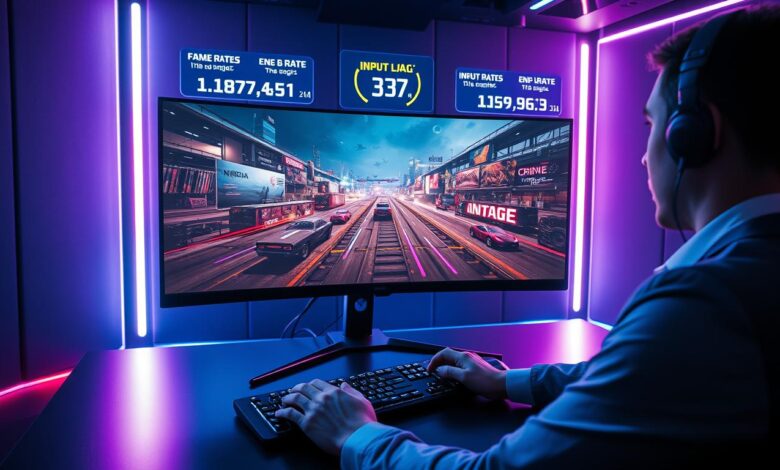
Fakta mengejutkan: beberapa pengujian menunjukkan penggunaan teknologi frame generation berbasis AI bisa menambah input lag hingga 40 ms. Itu cukup terasa saat bereaksi cepat dalam game kompetitif.
Teknologi ini memang menaikkan frame rate dan menjaga kualitas gambar lewat fitur seperti Super Resolution, Ray Reconstruction, dan DLAA. Namun, peningkatan mulus terkadang datang dengan konsekuensi pada respons.
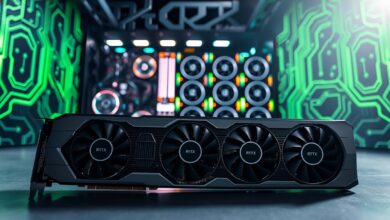
Kabar baiknya, ada cara praktis untuk menekan lonjakan lag tanpa mengorbankan seluruh benefit performa. Artikel ini fokus pada pengguna GeForce RTX, terutama yang memakai RTX 40 Series yang mendukung fitur ini dan Reflex untuk menjaga kontrol tetap responsif.
Di sini Anda akan menemukan panduan singkat tentang prasyarat sistem, setelan driver dan Windows, serta konfigurasi in-game yang membantu menemukan keseimbangan ideal antara smoothness dan input yang “klik”.
Mengapa DLSS 3 terasa lebih cepat tapi input lag ikut naik?
AI yang menyisipkan frame memang membuat angka FPS melonjak dan visual terasa halus. Namun, setiap frame sintetis menambah jarak waktu antara aksi Anda dan apa yang tampil di layar.
Secara teknis, penyisipan frames menambah proses prediksi motion dan pipeline render. Pada adegan dengan banyak motion, prediksi itu bisa meleset sehingga input terasa tertinggal.
Beberapa faktor lain juga ikut menentukan besarnya lag. CPU/GPU queue, driver queue, V-Sync, cap FPS, dan mode seperti ray tracing bisa memperpanjang delay.
- Sintesis frames membuat gameplay terasa lebih cepat, tapi menambah frame-to-photon latency.
- Pada motion tinggi, prediksi gerak dapat memperburuk persepsi kontrol.
- Mengaktifkan nvidia reflex pada mode On atau On + Boost membantu memangkas antrian render.
| Komponen | Efek pada Latency | Solusi Singkat |
|---|---|---|
| Frames sintetis | Meningkatkan frame-to-photon | Gunakan cap FPS, aktifkan reflex |
| CPU/GPU queue | Menambah delay input | On + Boost untuk memangkas queue |
| V-Sync tradisional | Potensi stutter dan lag | Gunakan adaptive sync / matikan V‑Sync |
Mengenal teknologi di balik DLSS: Frame Generation, Optical Flow, dan Tensor Cores
Sistem penyintesis frame menggabungkan hardware khusus dan model AI agar gambar tetap halus tanpa membebani GPU secara berlebihan.
Perbedaan dan kompatibilitas
DLSS Frame Generation berjalan pada GeForce RTX 40 Series dan menyisipkan satu frame AI per frame yang dirender. Versi multi frame pada generasi berikutnya mampu menyisipkan lebih banyak frame, relevan untuk yang mengejar FPS ultra tinggi.
Optical flow, motion vectors, dan sintesis gambar
Akselerator optical flow menganalisis perbedaan antar images berurutan dan motion vectors dari engine. Data ini memberi petunjuk kepada network untuk memprediksi posisi objek.
Tensor Cores, deep learning, dan kualitas
Tensor cores menangani inferensi deep learning secara real-time. Network yang dilatih di superkomputer meningkatkan stabilitas antarkadar dan detail cahaya.
- Ray reconstruction memperbaiki sampling pada ray tracing dlss sehingga image quality meningkat.
- Super Resolution dan DLAA memanfaatkan data lintas-frame untuk tajamkan images atau kurangi jaggies.
| Komponen | Peran | Manfaat |
|---|---|---|
| Optical Flow | Analisis perbedaan images | Konsistensi motion |
| Tensor Cores | Inferensi network | Kecepatan real-time |
| AI Model | Prediksi & rekonstruksi | Detail & stabilitas |
Nvidia Dlss 3 Frame Generation: prasyarat sistem agar responsif
Sebelum mencoba fitur penyintesis frame, pastikan sistem Anda memenuhi syarat agar respons tetap tajam.
Driver Game Ready terbaru dan GPU yang didukung
Pastikan Anda memakai Game Ready Driver terbaru agar modul dlss dan Reflex terpasang dengan benar. Pembaruan driver sering memperbaiki kompatibilitas dengan engine game.
| Komponen | Peran | Keterangan |
|---|---|---|
| geforce rtx 40 Series | Dukungan dlss frame generation | Minimum untuk fitur penyisip frame sintetis |
| geforce rtx 50 Series | Multi frame generation | Multi frame tersedia pada series gpus terbaru |
| GeForce RTX (20/30/40/50) | Ray Reconstruction / Super Resolution / DLAA | Fitur kualitas gambar tersedia lintas geforce rtx series |
Aktifkan Hardware-Accelerated GPU Scheduling di Windows
Di Windows 10, aktifkan hardware-accelerated GPU scheduling lewat Graphics Settings, lalu reboot. Tanpa ini, opsi frame generation kadang tidak muncul pada beberapa game.
Windows 11 biasanya sudah mengaktifkan HAGS secara default. Setelah mengaktifkan, restart memastikan pipeline berpindah ke mode penjadwalan baru.
- Pastikan GPU termasuk rtx series gpus yang mendukung fitur yang Anda inginkan.
- Periksa profil game di GeForce Experience untuk konfirmasi nvidia dlss dan driver terbaru.
- Ingat bahwa multi frame generation berbeda dari frame generation biasa dan memerlukan series gpus lebih baru.
Langkah praktis: setelan Windows, driver, dan game untuk menekan input lag
Sedikit penyesuaian di Windows, driver, dan pengaturan game kerap cukup untuk mengembalikan responsivitas. Ikuti langkah berikut satu per satu agar pipeline grafik bekerja optimal.
Windows: aktifkan HAGS dan reboot
Langkah cepat: buka Graphics Settings di Windows 10, aktifkan Hardware-accelerated GPU scheduling, lalu restart PC. Ini memindahkan scheduling ke GPU dan sering membuka opsi dlss frame pada beberapa games.
Control Panel / GeForce Experience: pastikan Reflex tersedia
Perbarui driver Game Ready melalui aplikasi driver Anda. Pastikan profil game menunjukkan dukungan nvidia reflex agar fitur latensi rendah tampil di menu.
Dalam game: aktifkan dlss frame + nvidia reflex
Aktifkan kombinasi using generate frame AI bersama Reflex (On atau On + Boost). Pada judul seperti Cyberpunk 2077, ini sering meningkatkan FPS dan tetap menjaga kontrol.
Seimbangkan mode Super Resolution
Sesuaikan mode Quality / Balanced / Performance untuk kestabilan frame time. Mode Balanced biasanya memberi kompromi terbaik antara tajamnya images dan konsistensi frames.
- Hindari V‑Sync tradisional; gunakan G‑SYNC/FreeSync.
- Jika artefak muncul, turunkan sharpening atau pilih mode lebih konservatif.
| Area | Aksi | Hasil yang Diharapkan |
|---|---|---|
| Windows | Aktifkan HAGS + reboot | Opsi dlss frame muncul; scheduling lebih stabil |
| Driver | Update Game Ready & cek Reflex | Profil games mendukung low-latency |
| Dalam game | DLSS + Reflex (On/On + Boost), pilih Balanced | FPS naik, input tetap responsif |
Optimasi per skenario: ray tracing berat, CPU-bound, dan game populer
Setiap skenario game punya cara optimal berbeda untuk menyeimbangkan visual dan respons.
Ray tracing berat (contoh: Cyberpunk 2077 RT Overdrive)
Padukan frame generation, Ray Reconstruction, dan Reflex agar efek ray tetap tajam tanpa mengorbankan kontrol.
Pada kartu seperti geforce rtx 4090, Anda bisa mengejar resolusi tinggi dengan RT maksimal. Namun pakai cap FPS sedikit di bawah refresh monitor untuk menjaga frame pacing.
Untuk judul yang sangat CPU-intensive, frame generation membantu melewati antrian CPU sehingga gameplay terasa lebih mulus.
Aktifkan Reflex, tutup aplikasi latar belakang, dan prioritaskan setting yang mengurangi beban CPU seperti draw distance atau AI traffic.
Tips cepat untuk game lain dan RTX Series GPUs
- Jika ray cost terlalu besar, turunkan bounces atau kualitas refleksi sambil menjaga image quality performance lewat mode Balanced.
- Untuk rtx series gpus yang lebih baru, manfaatkan multi frame pada RTX 50 Series bila tersedia; di RTX 40 Series, maksimalkan frame generation dan Super Resolution.
- Hindari motion blur berlebihan agar optical flow dan prediksi gerak bekerja lebih bersih.
- Mulai dengan mode Balanced, Reflex On + Boost, dan cap FPS adaptif; pantau metrics untuk hasil yang terasa “klik”.
| Skenario | Aksi Utama | Hasil |
|---|---|---|
| Ray tracing berat | Ray Reconstruction + Reflex + cap FPS | Visual tajam, latensi terkendali |
| CPU-bound | Frame generation + tutup background | FPS naik, input lebih stabil |
| RTX Series umum | Balanced DLSS + Reflex + adaptif cap | Kombo kualitas dan performa |
Verifikasi hasil: ukur dan fine-tune hingga input terasa “klik”
Menguji setelan secara sistematis membantu Anda memahami dampak setiap opsi pada latency dan feel permainan. Mulai dari membaca metrik hingga menyimpan profil, langkah terukur mempercepat proses tuning.
Gunakan overlay Reflex dan latency metrics untuk melihat data total pipeline latency di dalam games. Aktifkan overlay, lalu lakukan uji A/B dengan frame generation on/off agar Anda tahu kontribusi setiap frames sintetis terhadap delay.
- Aktifkan overlay Reflex/latency metrics; catat angka sebelum dan sesudah perubahan.
- Cap FPS 2–3 FPS di bawah refresh monitor sering menstabilkan frame pacing tanpa kehilangan smoothness.
- Bandingkan mode DLSS: Quality, Balanced, dan Performance; amati image quality performance terutama pada adegan dengan ray tracing dlss aktif.
- Nonaktifkan V‑Sync tradisional bila memakai G‑SYNC/FreeSync; ini mengurangi input lag pada banyak setup graphics modern.
- Jika respon terasa lambat, turunkan resolusi internal atau kurangi beban ray agar queue CPU/GPU lebih pendek.
- Fine-tune sharpening, film grain, dan motion blur untuk menjaga clarity pada frames sintetis tanpa artefak berlebih.
- Simpan profil per game; setiap judul merespons berbeda pada kombinasi Reflex, cap FPS, dan frame setting.
| Pengukuran | Aksi | Hasil yang Diharapkan |
|---|---|---|
| Overlay latency | Uji A/B on/off frame generation | Data jelas per komponen latency |
| Cap FPS | Set 2–3 FPS di bawah refresh | Frame pacing stabil, kurang stutter |
| Mode DLSS | Bandingkan Quality/Balanced/Performance + Ray Reconstruction | Kompromi terbaik image quality performance |
| Sync | Matikan V‑Sync tradisional jika ada adaptive sync | Latensi total turun |
| Profil game | Simpan konfigurasi yang “klik” | Konsistensi pengalaman tiap sesi |
Kesimpulan
Di akhir panduan ini, fokusnya adalah membuat pengalaman bermain tetap responsif tanpa kehilangan kelancaran visual.
dlss didukung luas di seluruh lini geforce rtx, dengan fitur generation pada RTX 40 Series dan multi frame di RTX 50 Series. Kombinasi Reflex, cap FPS, dan pengaturan yang tepat bisa menekan kenaikan input lag.
Kualitas graphics dan image quality tetap terjaga lewat Super Resolution, DLAA, dan Ray Reconstruction. Untuk judul CPU-bound seperti microsoft flight simulator, teknologi ini membantu melewati bottleneck sehingga game terasa lebih lancar.
Ingat untuk rutin update driver karena dlss uses power dari model AI yang terus diasah. Verifikasi hasil pakai metrics, lalu simpan profil yang membuat kontrol terasa “klik”.
Pelajari juga alasan teknis dan adopsi luas lewat artikel singkat ini: 5 alasan memilih NVIDIA.
➡️ Baca Juga: XChat Kini Tersedia untuk iPhone dan iPad, Pengguna Indonesia Dapat Mengaksesnya Sekarang
➡️ Baca Juga: Cara Mudah Mengontrol Tekanan Darah