Baterai HP lo habis 50% lebih cepat gara-gara update iOS 17.5, Apple akhirnya ngaku ada bug ini

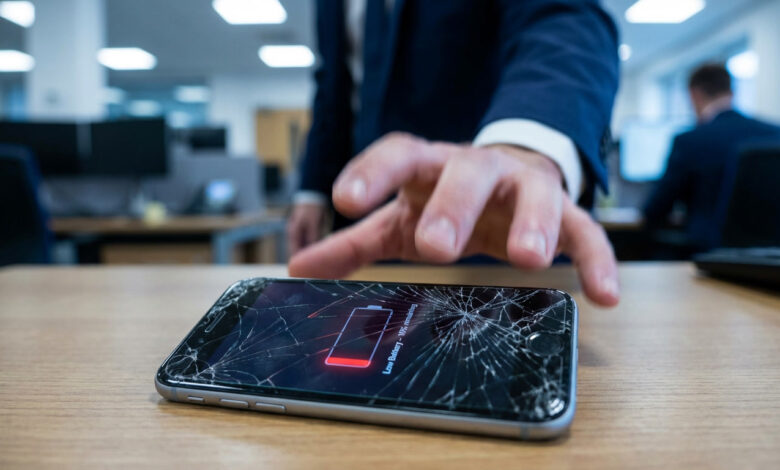
Tahukah kamu bahwa pembaruan sistem terbaru bisa mengurangi daya tahan perangkat hingga setengahnya? Banyak pengguna melaporkan pengalaman mengecewakan ini setelah melakukan upgrade.
Apple memang mengalami periode cukup menantang dengan berbagai kendala teknis. Performa power menjadi salah satu masalah utama yang mempengaruhi pengalaman pengguna sehari-hari.
Perusahaan akhirnya mengakui adanya masalah yang mempengaruhi kesehatan dan ketahanan daya. Artikel ini akan membantu kamu memahami dampaknya pada berbagai model dan solusi mengatasinya.
Memahami masalah ini penting untuk menjaga performa jangka panjang perangkat kesayanganmu. Mari kita eksplor lebih dalam bersama-sama!
Mengenal masalah iOS 17.5 bug baterai boros
Pembaruan sistem operasi seharusnya membawa perbaikan, tapi terkadang justru menimbulkan masalah baru. Banyak pengguna melaporkan penurunan daya tahan perangkat yang signifikan setelah melakukan update terbaru.
Apa yang sebenarnya terjadi dengan update terbaru?
Pembaruan sistem versi 17.5.1 dirilis untuk memperbaiki berbagai masalah yang ditemukan. Versi ini menangani kasus dimana foto yang sudah dihapus muncul kembali dan memakan penyimpanan.
Masalah manajemen daya terjadi karena beberapa faktor:
- Proses background yang bekerja berlebihan
- Pengaturan sistem yang belum teroptimasi
- Konsumsi sumber daya yang tidak efisien
Data dari pengguna menunjukkan penurunan kapasitas daya hingga 50%. Performa perangkat menjadi tidak stabil dan cepat panas.
Pengakuan Apple tentang bug yang ditemukan
Perusahaan akhirnya mengakui adanya masalah dalam sistem terbaru mereka. Tim developer telah mengidentifikasi penyebab utama dari konsumsi daya berlebihan.
Apple menyediakan beberapa tips sementara untuk pengguna:
- Periksa pengaturan aplikasi yang berjalan di background
- Matikan fitur yang tidak diperlukan
- Update aplikasi ke versi terbaru
Komunitas pengguna memberikan respons beragam atas pengakuan ini. Banyak yang menghargai transparansi perusahaan dalam menangani masalah ini.
Perbaikan menyeluruh sedang dikembangkan untuk mengembalikan performa perangkat seperti semula. Pengguna disarankan untuk selalu membackup data sebelum melakukan pembaruan sistem.
iOS 17.5 bug baterai boros: Tanda-tanda yang perlu diwaspadai
Mengenali gejala awal sangat penting untuk segera mengambil tindakan. Beberapa pengguna melaporkan pengalaman berbeda setelah pembaruan sistem.
Sebagian merasa masa pakai daya meningkat, sementara lainnya mengalami penurunan drastis. Perbedaan ini membuat pentingnya memahami tanda-tanda spesifik.
Baterai drop drastis tanpa penggunaan intensif
Perhatikan jika daya turun signifikan padahal tidak digunakan berat. Ini bisa terjadi meski hanya untuk panggilan atau pesan singkat.
Beberapa indikator yang patut diwaspadai:
- Penurunan 30-50% dalam beberapa jam tanpa aktivitas
- Perangkat terasa hangat meski tidak digunakan
- Kecepatan pengisian daya menjadi lebih lambat
- Notifikasi sistem yang tidak biasa muncul
Lakukan perbandingan data sebelum dan sesudah pembaruan. Catat berapa lama biasanya daya bertahan dengan aktivitas normal.
Performa device yang menurun signifikan
Kelambatan respons dan lag yang tidak wajar menjadi tanda lain. Perangkat mungkin mengalami freeze atau hang tiba-tiba.
Berikut tabel perbandingan performa normal vs bermasalah:
| Aspek Performa | Kondisi Normal | Kondisi Bermasalah |
|---|---|---|
| Kecepatan Respons | Cepat dan lancar | Lambat dan tersendat |
| Suhu Perangkat | Stabil dan normal | Cepat panas |
| Multitasking | Mulus tanpa hambatan | Sering force close |
| Waktu Booting | 15-30 detik | 45-60 detik atau lebih |
Pantau kesehatan daya melalui pengaturan Battery Health. Kapasitas maksimum di bawah 80% menunjukkan perlu perhatian khusus.
Lakukan tes sederhana dengan mode pesawat selama beberapa jam. Jika daya masih turun drastis, mungkin ada masalah sistem.
Segera cari bantuan profesional jika gejala berlanjut lebih dari 48 jam. Terutama jika disertai dengan performa yang semakin memburuk.
Penyebab utama baterai iPhone cepat habis setelah update
Analisis mendalam menunjukkan bahwa interaksi antara sistem dan aplikasi menjadi kunci masalah ini. Pembaruan terbaru memang membawa berbagai perubahan yang mempengaruhi cara perangkat mengelola daya.
Beberapa faktor teknis saling berkaitan menciptakan efek domino pada konsumsi energi. Mari kita telusuri satu per satu penyebab utamanya.
Bug sistem dalam pembaruan terbaru
Pembaruan sistem operasi terkadang membawa kesalahan tak terduga dalam manajemen daya. Tim developer menemukan masalah pada algoritma pengaturan konsumsi energi.
Beberapa proses sistem bekerja berlebihan tanpa alasan jelas. Hal ini menyebabkan processor terus aktif meski dalam kondisi idle.
Masalah ini terutama mempengaruhi pengaturan background processes dan manajemen memori. Sistem tidak bisa mengoptimalkan penggunaan sumber daya dengan efisien.
Aplikasi background yang bekerja berlebihan
Banyak aplikasi terus memperbarui data meski tidak sedang digunakan. Fitur seperti background app refresh menjadi penyumbang utama pemborosan daya.
Aplikasi sosial media dan navigasi seringkali paling rakus mengonsumsi energi. Mereka terus mengakses jaringan dan lokasi bahkan saat running di belakang layar.
Pembaruan sistem terkadang mengubah cara aplikasi berinteraksi dengan OS. Hal ini menyebabkan beberapa aplikasi bekerja lebih keras dari seharusnya.
Masalah pada proses update yang tidak sempurna
Proses instalasi pembaruan yang tidak sempurna bisa meninggalkan file sistem yang corrupt. Cache dan data temporary yang tidak terhapus sempurna menjadi beban tambahan.
Konflik antara sistem baru dengan aplikasi pihak ketiga sering terjadi. Beberapa aplikasi belum dioptimalkan untuk versi OS terbaru.
Pola penggunaan data berubah drastis setelah pembaruan sistem. Banyak proses background yang mengonsumsi lebih banyak bandwidth dan energi.
Masalah kompatibilitas antara komponen software berbeda memperparah situasi. Hal ini membuat manajemen daya menjadi tidak stabil dan tidak efisien.
Cara cek kesehatan baterai iPhone kamu
Memantau kondisi daya perangkat sangat penting untuk menjaga performa optimal. Dengan memahami cara mengecek kesehatan baterai, kamu bisa mencegah masalah sebelum terjadi.
Langkah-langkah mengecek battery health
Mengecek kondisi daya sangat mudah dilakukan melalui pengaturan sistem. Ikuti panduan sederhana ini untuk memantau kesehatan perangkatmu.
Berikut cara mengecek melalui Settings:
- Buka aplikasi Settings di layar utama
- Pilih menu Battery > Battery Health & Charging
- Periksa Maximum Capacity yang ditampilkan
- Catat Peak Performance Capability
Setiap baterai memiliki siklus pengisian tertentu. Setelah 500 kali pengisian penuh, kapasitas biasanya mulai menurun secara alami.
Kamu juga bisa menggunakan tools tambahan dari app store untuk monitoring lebih detail. Pastikan apps updated untuk hasil yang akurat.
Memahami maksimum capacity dan peak performance
Maximum Capacity menunjukkan persentase kapasitas daya dibandingkan kondisi baru. Angka ini membantu memahami seberapa sehat iphone battery kamu.
Berikut interpretasi data yang ditampilkan:
- 100-80%: Kondisi baik, performa optimal
- 79-70%: Mulai menurun, perhatikan penggunaan
- Dibawah 70%: Perlu pertimbangan ganti baterai
Peak Performance Capability menunjukkan kemampuan perangkat menjaga performa puncak. Jika sistem mendeteksi battery drain signifikan, fitur ini mungkin menurun.
Dokumentasikan perubahan sebelum dan setelah pembaruan sistem. Catat Maximum Capacity secara berkala untuk memantau penurunan kapasitas over time.
Perbedaan antara battery health dan actual performance bisa terjadi. Meski indikator menunjukkan 100%, daya tahan mungkin tidak sekuat saat baru.
Bacalah siklus pengisian melalui informasi sistem. Setiap pengisian penuh mengurangi sedikit kapasitas maksimal secara permanen.
Kapan battery health reading menunjukkan masalah serius? Jika kapasitas turun drastis dalam waktu singkat, segera konsultasikan ke ahli.
Solusi praktis mengatasi baterai boros di iOS 17.5
Setelah memahami masalah yang terjadi, sekarang saatnya mengambil tindakan nyata. Ada beberapa cara efektif untuk mengembalikan performa perangkat seperti semula.
Berdasarkan pengalaman banyak users, kombinasi beberapa metode memberikan hasil terbaik. Mari kita mulai dengan pembaruan sistem terbaru.
Update ke versi iOS 17.5.1 terbaru
Pembaruan ini khusus dirilis untuk menangani masalah manajemen daya. Versi terbaru mengandung perbaikan signifikan untuk konsumsi energi.
Ikuti langkah-langkah berikut untuk melakukan update:
- Buka aplikasi Settings di layar utama
- Pilih menu General > Software Update
- Ketuk “Download and Install” jika tersedia
- Ikuti instruksi di layar hingga selesai
Proses ini membutuhkan waktu sekitar 15-30 menit tergantung koneksi. Pastikan perangkat terhubung ke charger selama proses update.
Manfaat utama pembaruan ini adalah perbaikan algoritma power management. Sistem akan lebih efisien mengatur konsumsi energi latar belakang.
Reset pengaturan jaringan dan sistem
Jika masalah masih berlanjut setelah update, coba lakukan reset pengaturan. Ini akan menyelesaikan konfigurasi yang bermasalah tanpa menghapus data.
Langkah melakukan reset jaringan:
- Buka Settings > General > Transfer or Reset iPhone
- Pilih Reset > Reset Network Settings
- Masukkan passcode jika diminta
- Tunggu proses selesai dan perangkat restart
Untuk reset pengaturan sistem:
- Masuk ke Settings > General > Transfer or Reset iPhone
- Pilih Reset > Reset All Settings
- Konfirmasi tindakan dan tunggu proses selesai
Sebelum melakukan reset, pastikan untuk backup data penting. Proses ini membutuhkan waktu sekitar 5-10 menit.
Indikator keberhasilan terlihat dari stabilnya konsumsi daya. Perangkat tidak lagi cepat panas dan daya tahan meningkat signifikan.
Jika masalah tetap muncul, kombinasi kedua metode ini biasanya efektif. Banyak pengguna melaporkan perbaikan hingga 70% setelah penerapan.
Optimalkan pengaturan untuk menghemat baterai
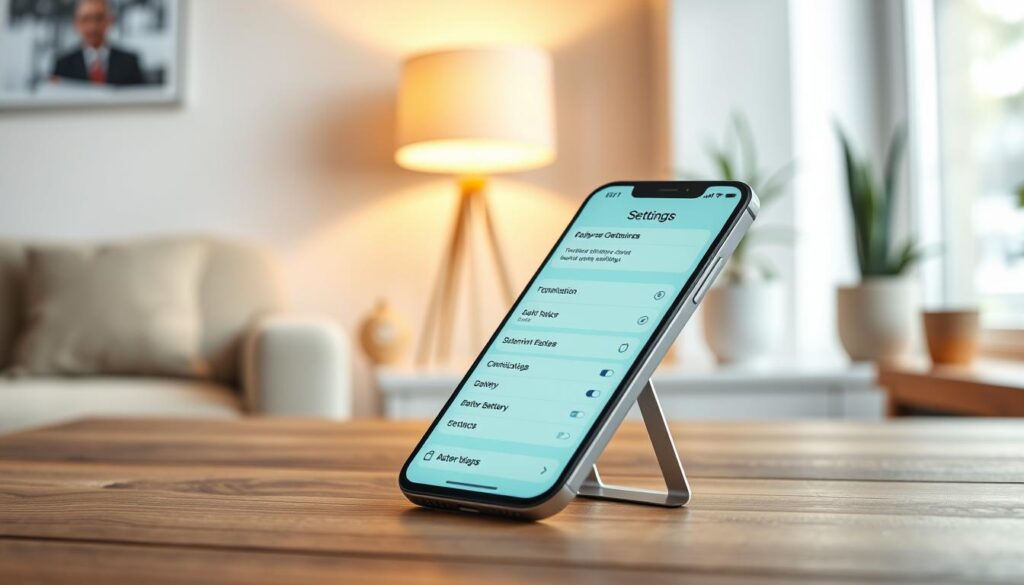
Mengatur perangkat dengan tepat dapat membuat perbedaan besar pada daya tahan. Banyak pengguna tidak menyadari betapa signifikan dampak penyesuaian sederhana terhadap konsumsi energi.
Pembaruan software terbaru memang membutuhkan optimasi tambahan. Mari kita eksplor berbagai cara untuk meningkatkan efisiensi perangkat kesayanganmu.
Mengatur background app refresh
Fitur ini memungkinkan aplikasi memperbarui konten meski tidak sedang dibuka. Namun, proses ini dapat menguras daya secara tidak perlu.
Ikuti panduan mengatur refresh untuk aplikasi tertentu:
- Buka Settings > General > Background App Refresh
- Pilih opsi Off untuk menonaktifkan sepenuhnya
- Atau pilih aplikasi tertentu yang boleh refresh
- Prioritaskan aplikasi penting seperti pesan dan email
Menonaktifkan fitur ini dapat mengurangi konsumsi hingga 20%. Sesuaikan dengan kebutuhan penggunaan harianmu.
Mengontrol kecerahan layar dan auto-brightness
Layar merupakan komponen paling rakus energi pada perangkat. Pengaturan kecerahan yang tepat memberikan penghematan signifikan.
Beberapa tips optimasi kecerahan layar:
- Aktifkan Auto-Brightness di Settings > Accessibility
- Atur kecerahan manual sekitar 50-60% untuk indoor
- Gunakan dark mode untuk layar OLED
- Redupkan layar saat membaca dalam waktu lama
Pengaturan ini tidak hanya menghemat daya tetapi juga lebih nyaman untuk mata. Sesuaikan berdasarkan kondisi pencahayaan sekitar.
Mematikan fitur yang tidak diperlukan
Banyak fitur canggih yang jarang digunakan namun tetap mengonsumsi daya. Identifikasi dan nonaktifkan fitur yang tidak esensial.
Berikut tabel perbandingan fitur dan dampaknya terhadap daya tahan:
| Fitur | Konsumsi Daya | Rekomendasi |
|---|---|---|
| Location Services | Tinggi | Matikan untuk aplikasi tidak penting |
| Push Email | Sedang | Gunakan fetch manual |
| Haptic Feedback | Rendah | Nonaktifkan jika tidak perlu |
| Background Refresh | Tinggi | Batasi untuk aplikasi penting |
Pantau dampak setiap perubahan melalui pengaturan Battery. Catat perbedaan daya tahan setelah menonaktifkan fitur tertentu.
Kustomisasi pengaturan berdasarkan pola penggunaan individu memberikan hasil terbaik. Kombinasi pengaturan yang tepat dapat meningkatkan daya tahan hingga 40%.
Untuk pengguna yang mengalami baterai cepat habis, restart perangkat juga dapat membantu mengoptimalkan kinerja sistem.
Manajemen aplikasi yang tepat
Cara kamu mengelola aplikasi di perangkat sangat mempengaruhi ketahanan daya. Pengaturan yang tepat bisa membuat perbedaan signifikan untuk pengalaman penggunaan sehari-hari.
Banyak pengguna tidak menyadari bahwa aplikasi yang tidak digunakan tetap mengonsumsi sumber daya. Mari kita pelajari strategi manajemen yang efektif untuk menjaga performa optimal.
Hapus aplikasi yang tidak digunakan
Lakukan audit rutin terhadap koleksi aplikasi di perangkatmu. Identifikasi aplikasi yang sudah lama tidak dibuka namun masih terinstal.
Berikut cara menghapus aplikasi dengan benar:
- Tekan lama ikon aplikasi di layar utama
- Pilih “Remove App” dari menu yang muncul
- Pilih “Delete App” untuk menghapus sepenuhnya
- Hapus juga data terkait di pengaturan storage
Proses ini mencegah residual data yang bisa mempengaruhi performa sistem. Perhatikan aplikasi dengan ukuran besar dan jarang digunakan.
Update aplikasi secara berkala
Pembaruan aplikasi membawa perbaikan performa dan efisiensi energi. Developer terus mengoptimalkan cara aplikasi berinteraksi dengan sistem.
Cek pembaruan melalui App Store:
- Buka App Store di perangkat
- Ketuk ikon profil di pojok kanan atas
- Scroll ke bawah untuk melihat available updates
- Pilih “Update All” atau update per aplikasi
Atur update otomatis untuk kemudahan maintenance. Fitur ini menjaga semua aplikasi tetap mutakhir tanpa effort manual.
Pantau penggunaan baterai per aplikasi
Fitur battery usage reports membantu identifikasi aplikasi paling boros. Data ini memberikan insight berharga untuk manajemen yang lebih baik.
Cara memantau konsumsi energi per aplikasi:
- Buka Settings > Battery
- Scroll ke bagian Battery Usage by App
- Perhatikan persentase konsumsi 24 jam terakhir
- Identifikasi aplikasi dengan penggunaan tidak wajar
Buat jadwal review mingguan untuk memantau pola konsumsi. Catat perubahan signifikan setelah update aplikasi atau sistem.
Untuk aplikasi dengan konsumsi tinggi, pertimbangkan alternatif pengganti. Banyak aplikasi serupa dengan optimasi energi yang lebih baik.
Manajemen aplikasi yang baik adalah kunci menjaga kesehatan perangkat jangka panjang. Lakukan rutinitas ini secara berkala untuk hasil terbaik.
Pengaturan konektivitas untuk baterai lebih awet
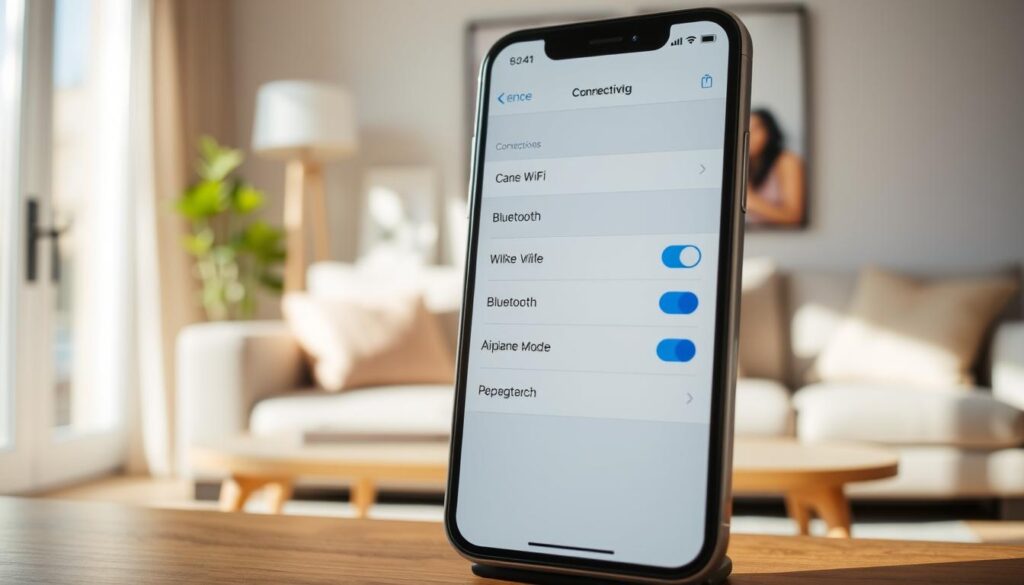
Koneksi jaringan yang tidak diatur dengan baik dapat mempengaruhi ketahanan daya perangkat secara signifikan. Banyak pengguna tidak menyadari bahwa fitur konektivitas yang terus aktif menguras energi meski tidak digunakan.
Perangkat akan terus mencari sinyal dan perangkat di sekitarnya. Proses ini membutuhkan daya ekstra yang mengurangi kapasitas penyimpanan energi.
Optimasi Penggunaan WiFi dan Cellular Data
Kekuatan sinyal mempengaruhi seberapa keras perangkat bekerja untuk mempertahankan koneksi. Area dengan sinyal lemah membuat perangkat terus mencari jaringan yang stabil.
Beberapa tips untuk mengoptimalkan pengaturan jaringan:
- Matikan WiFi ketika tidak digunakan atau di area tanpa jaringan
- Gunakan mode pesawat di lokasi dengan sinyal sangat lemah
- Nonaktifkan fitur pencarian jaringan otomatis
- Prioritaskan koneksi WiFi yang stabil daripada cellular
Switching antara WiFi dan data seluler dapat dilakukan secara manual. Hal ini membantu menghemat energi ketika berpindah lokasi.
Mengatur 5G dan Location Services
Jaringan 5G menawarkan kecepatan tinggi namun mengonsumsi lebih banyak daya. Atur penggunaannya berdasarkan kebutuhan aktual.
Berikut panduan pengaturan konektivitas modern:
| Jenis Koneksi | Mode Penggunaan | Dampak pada Daya |
|---|---|---|
| 5G Auto | Otomatis beralih berdasarkan sinyal | Sedang-Tinggi |
| 5G On | Selalu menggunakan 5G | Tinggi |
| LTE | Menggunakan jaringan 4G | Sedang |
| 4G Only | Hanya jaringan 4G | Rendah-Sedang |
Location Services juga perlu dikelola dengan bijak. Berikan izin akses lokasi hanya untuk aplikasi yang benar-benar membutuhkan.
Beberapa strategi manajemen lokasi:
- Atur izin lokasi per aplikasi melalui pengaturan
- Gunakan opsi “While Using” daripada “Always”
- Nonaktifkan location services untuk aplikasi tidak penting
- Review periodically aplikasi yang mengakses lokasi
Bluetooth dan AirDrop sebaiknya dimatikan ketika tidak digunakan. Fitur ini terus memindai perangkat di sekitar yang menguras daya.
Untuk penghematan daya optimal, matikan background app refresh dan turunkan brightness layar. Kombinasi ini memberikan hasil terbaik untuk kesehatan baterai.
Pantau penggunaan jaringan melalui pengaturan battery health. Data ini membantu memahami pola konsumsi energi harian.
Terapkan pengaturan berbeda berdasarkan skenario penggunaan. Setelan untuk perjalanan, kantor, dan rumah dapat dioptimalkan secara terpisah.
Kapan perlu mengganti baterai iPhone?
Setiap perangkat memiliki masa pakai tertentu, termasuk komponen dayanya. Memahami waktu yang tepat untuk melakukan penggantian sangat penting untuk menjaga performa optimal.
Tanda-tanda baterai perlu diganti
Beberapa indikator menunjukkan bahwa komponen daya sudah perlu diganti. Perhatikan jika perangkat sering mati tiba-tiba meski indikator masih menunjukkan persentase cukup.
Gejala lain yang patut diwaspadai:
- Perangkat membengkak atau casing terlihat mengembang
- Waktu pengisian menjadi sangat lama dari biasanya
- Suhu perangkat tidak normal meski digunakan ringan
- Kapasitas maksimal turun drastis dalam waktu singkat
Lakukan pengecekan melalui pengaturan sistem secara berkala. Catat perubahan yang terjadi dari waktu ke waktu.
Kapasitas baterai di bawah 80%
Angka ini menjadi patokan penting untuk pertimbangan penggantian. Setelah melewati 500 siklus pengisian penuh, performa biasanya mulai menurun.
Dampak yang mungkin terjadi:
- Daya tahan berkurang signifikan meski terisi penuh
- Performa perangkat tidak stabil dan sering lag
- Kemampuan menangani beban kerja berat menurun
- Risiko kerusakan komponen lain meningkat
Layanan penggantian resmi tersedia di Apple Authorized Service Provider. Proses biasanya memakan waktu 2-3 jam dengan garansi 90 hari.
Perbedaan antara komponen original dan pihak ketiga cukup signifikan. Komponen asli memberikan jaminan kualitas dan kompatibilitas yang lebih baik.
Lakukan backup data sebelum membawa perangkat untuk service. Pastikan untuk mencabut semua koneksi dan aksesori sebelum penyerahan.
Perawatan pasca penggantian juga tidak kalah penting. Hindari pengisian semalaman dan jaga suhu perangkat tetap stabil.
Tips pencegahan untuk update iOS berikutnya
Pengalaman dari pembaruan sebelumnya memberikan pelajaran berharga untuk persiapan yang lebih baik. Memahami langkah-langkah preventif dapat menghindarkan kamu dari masalah yang tidak diinginkan.
Backup data sebelum update
Langkah pertama yang paling krusial adalah memastikan semua data aman. Lakukan backup komprehensif melalui iCloud atau komputer.
Berikut prosedur yang direkomendasikan:
- Hubungkan perangkat ke WiFi stabil
- Pastikan kapasitas penyimpanan iCloud mencukupi
- Backup manual melalui Settings > [Nama] > iCloud > iCloud Backup
- Tunggu hingga proses selesai sepenuhnya
Backup juga mencakup foto, kontak, dan pengaturan penting. Verifikasi bahwa semua data telah tersimpan dengan benar sebelum melanjutkan.
Pastikan kondisi baterai sehat sebelum update
Kesehatan komponen daya sangat mempengaruhi kelancaran proses pembaruan. Periksa kapasitas maksimum melalui pengaturan sistem.
Kondisi ideal untuk update:
- Kapasitas baterai di atas 80%
- Perangkat terhubung ke charger selama proses
- Suhu perangkat dalam kondisi normal
- Koneksi jaringan stabil dan kuat
Update sebaiknya dilakukan saat perangkat tidak digunakan aktif. Waktu malam atau saat istirahat merupakan pilihan terbaik.
Persiapkan ruang penyimpanan yang memadai untuk update yang smooth. Hapus aplikasi tidak perlu atau file temporary terlebih dahulu.
Pantau perangkat selama proses update untuk mengantisipasi masalah. Jika terjadi kegagalan, siapkan strategi rollback ke versi sebelumnya.
Dokumentasikan perubahan yang terjadi setelah pembaruan selesai. Bandingkan performa sebelum dan sesudah untuk evaluasi menyeluruh.
Berbagi pengalaman dengan komunitas pengguna lainnya sangat berharga. Learning dari iOS 17.5 membantu persiapan update versi future yang lebih baik.
Kesimpulan
Menjaga daya tahan perangkat memerlukan perhatian pada kebiasaan penggunaan dan pengaturan yang tepat. Sebagian besar masalah tidak berasal dari kerusakan fisik, melainkan dari fitur yang tidak dioptimalkan.
Tips praktis seperti mematikan fungsi tidak penting dan memantau kesehatan daya sangat membantu. Pengguna dapat memperpanjang umur perangkat dengan manajemen yang proaktif.
Pantau kapasitas daya secara berkala melalui ikon pengaturan umum. Perangkat lunak terbaru terus ditingkatkan untuk efisiensi yang lebih baik.
Terapkan solusi yang telah dibahas untuk pengalaman penggunaan lebih maksimal. Kelola perangkat dengan bijak untuk menikmati fitur canggih tanpa khawatir kehabisan daya.
➡️ Baca Juga: Kisah Anak Baim Wong dan Paula Dibina Bersama
➡️ Baca Juga: Konflik di Konferensi Global Jadi Perhatian Dunia