Fakta mengejutkan: lebih dari 1 juta pengguna melaporkan menemukan cara melewati cek persyaratan saat instalasi, terutama pada perangkat lawas.
Artikel ini memberi panduan ringkas dan aman tentang dua metode populer untuk mengatasi batasan instalasi pada beberapa perangkat.
Pertama, metode registry saat proses setup: tekan SHIFT + F10, jalankan regedit, lalu buat key di HKEY_LOCAL_MACHINE\SYSTEM\Setup bernama LabConfig. Tambah DWORD BypassTPMCheck, BypassSecureBootCheck, dan jika perlu BypassRAMCheck, set ke 1.
Kedua, gunakan alat pihak ketiga seperti Rufus yang menyediakan opsi Extended Windows 11 Installation untuk menonaktifkan cek TPM, Secure Boot, dan RAM. Ada juga skrip untuk update dinamis dan opsi resmi dari Microsoft lewat MoSetup, tetapi dengan batasan pada trusted platform module versi tertentu.
Tujuan kami adalah memberi penjelasan praktis, risiko keamanan, dan kapan pendekatan ini layak dipakai—seperti pada mesin uji atau perangkat sekunder, bukan di lingkungan produksi.
Gambaran umum dan maksud panduan di era sekarang
Panduan singkat ini menjelaskan mengapa modul keamanan perangkat keras kini jadi syarat utama dan kapan aman mempertimbangkan jalan pintas.
Trusted Platform Module adalah chip keamanan pada hardware untuk enkripsi, penyimpanan kunci, dan integritas boot. Microsoft menempatkan tpm 2.0 sebagai bagian dari baseline keamanan agar proteksi terhadap firmware dan pencurian kredensial lebih kuat.
Kenapa tpm 2.0 diwajibkan dan kapan aman untuk bypass
Penegakan persyaratan membantu fitur seperti BitLocker dan Windows Hello bekerja penuh. Jika perangkat memicu pesan error seperti “This PC can’t run Windows 11” atau “TPM device not detected”, biasanya masalahnya modul tidak aktif atau versi tidak cocok.
Aman mempertimbangkan bypass hanya untuk lab, VM, atau perangkat uji tanpa data sensitif. Untuk perangkat produksi, lebih baik aktifkan modul lewat BIOS/UEFI (PTT pada Intel atau fTPM pada AMD) atau gunakan TPM MMC (tpm.msc).
Catatan waktu: konteks present dan perubahan alat
Alat pihak ketiga dan trik registry berubah seiring waktu. Jagalah knowledge terbaru dan cek firmware vendor jika perangkat masih memakai TPM 1.2.
| Situasi | Rekomendasi | Risiko |
|---|---|---|
| Perangkat produksi | Aktifkan TPM 2.0 dan penuhi requirements | Risiko rendah, fitur keamanan lengkap |
| Mesin uji / VM | Boleh bypass sementara untuk pengujian | Keamanan dikurangi, cocok untuk non-kritis |
| Perangkat lawas tanpa firmware update | Pertimbangkan upgrade hardware atau enkripsi software | Kerentanan tetap ada jika bypass |
Windows 11 Disable Tpm via Registry saat instalasi
Di bagian ini, kita akan melihat langkah registry yang sering dipakai agar proses instalasi berjalan pada perangkat lawas.
Mulai dari media instalasi dan akses command prompt
Boot dari media installer lalu tunggu layar pemilihan bahasa. Tekan SHIFT + F10 untuk membuka command prompt dan akses alat administratif cepat.
Buka regedit dan navigasi ke registry yang benar
Ketik regedit lalu Enter. Arahkan tepat ke HKEY_LOCAL_MACHINE\SYSTEM\Setup sebelum membuat key baru.
Buat key LabConfig dan tambahkan DWORD
Klik kanan pada Setup > New > Key, beri nama LabConfig. Di dalamnya buat DWORD (32-bit) Value: BypassTPMCheck dan BypassSecureBootCheck, set nilai ke 1.
Jika perlu melewati cek RAM, tambahkan BypassRAMCheck=1. Ini membantu saat tpm ram requirements atau ram requirements tidak terpenuhi.
Lanjutkan setup dan catatan error umum
Tutup regedit dan jendela prompt lalu lanjutkan proses setup seperti biasa sampai proses install windows berjalan. Metode ini hanya bekerja untuk clean install dan tidak menghapus batas prosesor minimal.
Jika muncul error “this PC doesn’t currently meet Windows 11 system requirements”, periksa kembali path registry, penulisan key dan nilai dword, lalu ulangi langkah SHIFT + F10 bila perlu.
Metode alternatif: Rufus, update dinamis, dan cara resmi Microsoft

Jika registry terasa rumit, opsi lain bisa membuat proses instalasi lebih cepat dan fleksibel.
Membuat USB khusus dengan Rufus
Gunakan Rufus terbaru untuk menyiapkan windows usb pada usb drive minimal 16GB. Pilih Boot Selection “Disk or ISO image” lalu DOWNLOAD ISO resmi. Pada Image option pilih Extended Windows 11 Installation untuk menonaktifkan cek tpm, secure boot, dan batas RAM saat pembuatan media.
Menggunakan patch dinamis lewat skrip
Untuk jalur update, skrip AveYo “Skip_TPM_Check_on_Dynamic_Update.cmd” bisa dijalankan sebagai administrator. Simpan kode sebagai .cmd lalu eksekusi untuk mengaktifkan atau menonaktifkan patch yang melewati pemeriksaan saat update.
Opsi resmi Microsoft dan keputusan install
Microsoft menyediakan jalur resmi: tambah DWORD AllowUpgradesWithUnsupportedTPMOrCPU=1 di HKEY_LOCAL_MACHINE\SYSTEM\Setup\MoSetup. Perlu diingat, metode ini tetap mensyaratkan minimal tpm 1.2 pada beberapa sistem.
- In-place upgrade: jalankan setup dari usb drive saat sistem berjalan untuk mempertahankan aplikasi.
- Clean install: boot dari media dan lakukan instalasi bersih untuk sistem yang ingin direfresh total.
- Periksa BIOS/UEFI jika secure boot menghalangi proses; kadang perlu non-aktif sementara.
| Metode | Kelebihan | Keterbatasan |
|---|---|---|
| Rufus (Extended) | Siap pakai, bypass pemeriksaan saat pembuatan media | Resiko kompatibilitas, butuh usb drive 16GB+ |
| Skrip dynamic update | Mudah saat update, cocok untuk VM dan perangkat uji | Perlu jalankan sebagai admin, bukan solusi permanen |
| MoSetup (resmi) | Metode formal untuk upgrade pada hardware yang tidak didukung | Masih memerlukan tpm 1.2 pada banyak sistem |
Untuk panduan langkah demi langkah dan pilihan alat lain, baca juga cara melewati cek saat instalasi. Selalu backup data sebelum melakukan installing windows atau perubahan pada system.
Kalau tidak ingin bypass: aktifkan/kelola TPM di BIOS/Windows
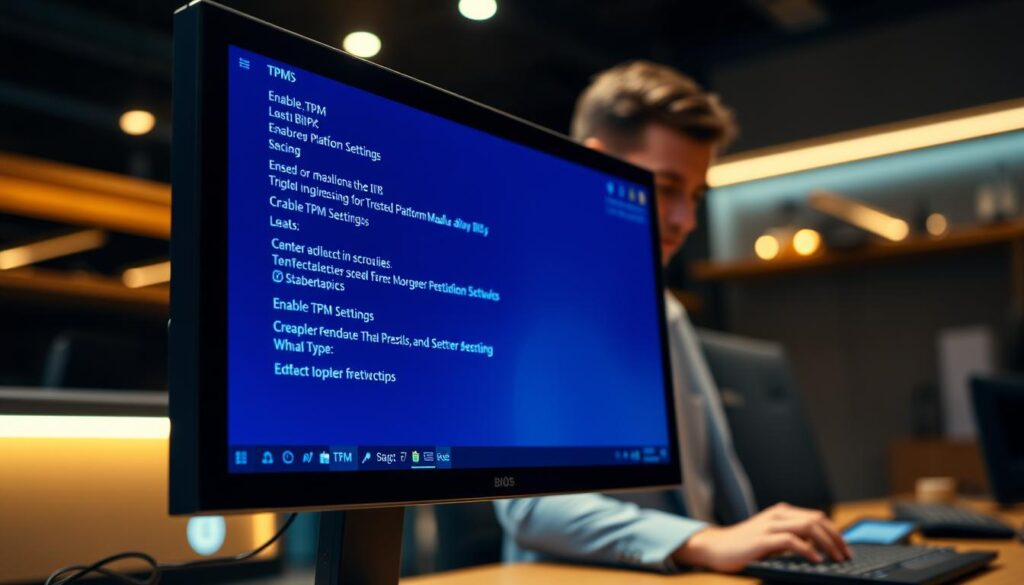
Daripada melewati pemeriksaan, opsi terbaik seringkali adalah menyalakan fitur keamanan di firmware perangkat.
Cek status lewat tpm.msc dan pengaturan sistem
Buka Run (Win + R) lalu ketik tpm.msc untuk melihat status modul. Jika muncul teks The TPM is ready for use, tanda versi biasanya tercantum—idealnya tpm 2.0.
Di panel keamanan sistem, lihat Device Security > Security processor untuk detail pabrikan dan status. Ini membantu memastikan perangkat siap sebelum proses instal.
Aktifkan PTT atau fTPM di BIOS/UEFI dan efeknya
Masuk ke BIOS/UEFI pada menu Security atau Advanced. Nyalakan PTT (Intel) atau fTPM (AMD), simpan perubahan, lalu restart. Setelah itu gunakan TPM MMC untuk memilih Turn TPM On dan ikuti instruksi reboot.
- Aktivasi modul meningkatkan fungsi seperti BitLocker dan integritas boot.
- Perangkat dengan tpm 1.2 bisa cek pembaruan firmware vendor untuk kompatibilitas lebih baik.
- Jika opsi tersembunyi, periksa manual motherboard atau hubungi dukungan vendor.
Langkah ini adalah cara paling aman untuk memenuhi requirements install windows tanpa harus mengurangi proteksi pada hardware dan data.
Kesimpulan
Kesimpulan singkat: Pilihan untuk memasang sistem di perangkat lawas terbagi dua: ubah registry lewat command prompt saat setup (buat key LabConfig, tambah dword seperti BypassTPMCheck/BypassSecureBootCheck/BypassRAMCheck=1) atau buat media khusus dengan Rufus dan opsi Extended Windows 11 Installation pada windows usb / usb drive.
Gunakan bypass requirements hanya untuk uji coba atau perangkat non-produktif. Untuk penggunaan sehari-hari, penuhi hardware requirements seperti tpm 2.0 dan Secure Boot atau aktifkan modul di BIOS/UEFI.
Jika butuh solusi langkah demi langkah untuk pesan error dan pengecekan, baca panduan tambahan kami di mengatasi pesan error saat instalasi. Periksa kembali semua values, key dan pengaturan sebelum melanjutkan.
➡️ Baca Juga: Italia Berikan Bonus Bayi untuk Lawan Penurunan Angka Kelahiran
➡️ Baca Juga: Panduan Efektif Mengatur Waktu untuk Mahasiswa Baru