


Kita semua ingin layar utama yang rapi dan cepat diakses. Di sini kami akan membahas tujuh trik praktis agar widget dan pintasan bekerja lebih efisien untuk rutinitas sehari-hari.
Kami mulai dari langkah dasar: ketuk dan tahan layar utama, pilih Widgets, lalu seret ke posisi yang pas. Untuk pindah halaman, tarik ke tepi layar hingga berpindah.
Kemudian kita jelaskan cara mengubah ukuran dengan menahan widget lalu menarik titik kontrol bulat. Kita juga bahas perbedaan Hapus dan Uninstal, supaya tidak salah menghapus aplikasi.
Selain itu, kita tunjukkan singkat cara membuat folder dan mengelompokkan pintasan. Ada juga tips menjaga proporsi ukuran supaya informasi tampil konsisten pada berbagai grid dan merek ponsel.
Ringkasnya, panduan ini akan membuat layar utama lebih cepat, lebih informatif, dan lebih rapi tanpa banyak usaha.
Mengapa widget bikin layar utama kita lebih cepat dan rapi
Kehidupan sehari-hari jadi lebih lancar jika informasi penting tampil langsung di layar utama. Kita ingin melihat hal inti tanpa harus membuka aplikasi penuh. Itu alasan utama kita menata layar dengan elemen yang tepat.
Mencocokkan intent: kita ingin info cepat tanpa buka aplikasi
Kita pakai widget untuk menampilkan informasi sekilas, seperti kalender, cuaca, atau email terbaru. Dengan ketuk-tahan dari layar, penambahan dan pengaturan jadi cepat.
Pintasan dari ikon juga mempersingkat langkah. Ketuk lama aplikasi, pilih pintasan, lalu seret ke layar utama untuk akses instan ke fitur spesifik.
Manfaat langsung: info, pintasan, dan tata letak yang efisien
Menempatkan elemen penting membantu kita menyesuaikan layar agar sesuai prioritas harian. Widget layar bisa jadi panel kontrol mini untuk cek agenda atau cuaca hanya sekali pandang.
- Melihat info kilat tanpa berpindah aplikasi membuat alur kerja singkat.
- Pintasan mengurangi langkah ke aksi seperti kamera atau navigasi.
- Menentukan ukuran yang pas mengurangi kekacauan visual dan meningkatkan keterbacaan.
| Fungsi | Manfaat | Cara cepat |
|---|---|---|
| Kalender | Agenda harian terlihat sekilas | Tarik widget ke layar utama |
| Cuaca | Cepat cek kondisi sebelum keluar | Atur ukuran agar ringkas |
| Pintasan Aksi | Langsung ke fitur aplikasi | Ketuk lama ikon, seret ke layar |
Widget Android 14: cara menambah, memindahkan, dan mengubah ukuran dengan tepat

Dengan sedikit pengaturan, layar utama kita bisa jadi pusat kontrol yang praktis. Di sini kita jelaskan langkah singkat untuk menambah elemen, membuat pintasan, dan mengubah ukuran agar semua tampak rapi.
Menambahkan elemen ke layar utama
Ketuk dan tahan area kosong di layar utama untuk membuka menu. Pilih Widgets, gulir daftar, lalu ketuk widget yang diinginkan dan seret ke posisi yang pas.
Untuk pindah ke halaman lain, seret ke tepi kiri atau kanan sampai layar bergeser.
Menambahkan pintasan dari aplikasi
Ketuk lama ikon aplikasi, pilih pintasan bila tersedia, lalu sentuh lama pintasan dan seret ke layar. Pintasan juga bisa langsung kita ketuk untuk menjalankan tindakan tanpa menambah ke layar.
Mengubah ukuran dan menyesuaikan
Ketuk dan tahan widget, lepaskan, lalu tarik titik kontrol bulat di tepi untuk mengubah ukuran. Jika mendukung, akan muncul garis batas bertitik sebagai tanda ukuran dapat diubah.
Ketuk di luar untuk menyimpan. Selalu cek keterbacaan setelah mengubah ukuran widget agar informasi tidak terpotong.
| Langkah | Aktivitas | Tips cepat |
|---|---|---|
| Menambah | Pilih dari daftar Widgets, seret ke layar | Periksa pratinjau gambar sebelum lepas |
| Pintasan | Ketuk lama aplikasi, pilih aksi, seret | Gunakan untuk akses sekali ketuk |
| Ubah Ukuran | Tarik titik kontrol di tepi | Ukur proporsi kecil demi kecil |
Trik tata letak agar widget terlihat presisi di layar utama
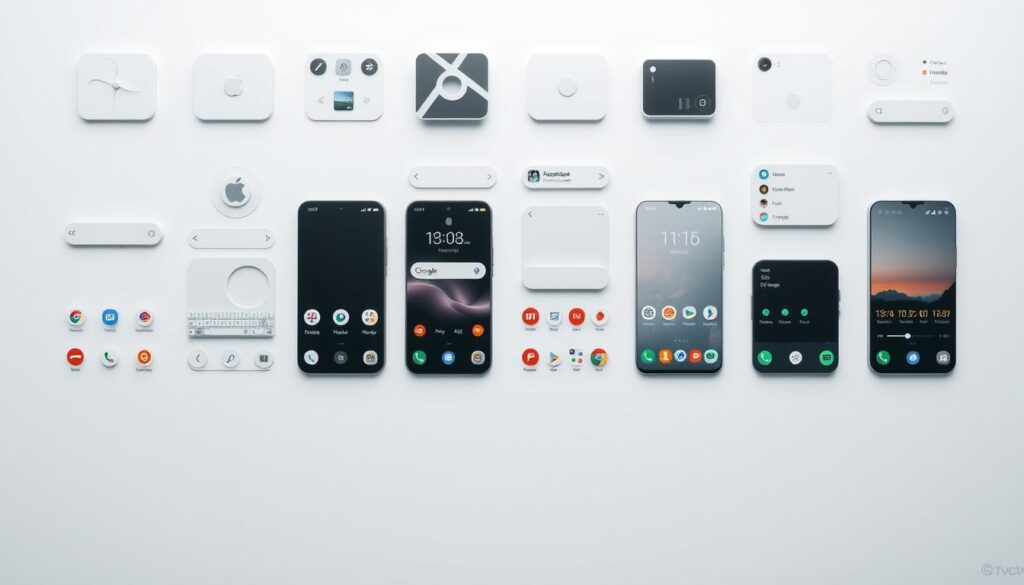
Susun layar agar tiap elemen punya ruang bernapas dan tampak sejajar. Dengan cara ini, kita mudah melihat informasi tanpa terganggu.
Atur grid dan spasi: seret, sejajarkan, dan cek simetri
Untuk pindah antar halaman, seret widget ke tepi kiri atau kanan sampai halaman bergeser. Beberapa perangkat menampilkan garis panduan saat kita mengubah ukuran, jadi manfaatkan itu untuk presisi.
- Ikuti grid bawaan launcher agar jarak antar elemen konsisten dan enak dilihat.
- Seret widget ke tepi layar untuk berpindah halaman, lalu sejajarkan dengan ikon lain supaya komposisi tidak berat sebelah.
- Lakukan mengubah ukuran sedikit demi sedikit untuk mengecek simetri kiri-kanan dan atas-bawah.
- Jika ketuk widget menampilkan opsi, pakai pengaturan tema atau opacity untuk menyesuaikan tampilan internal.
- Dokumentasikan pola layout favorit (mis. 2×2 di atas, 4×2 di bawah) supaya mudah diterapkan ulang.
| Masalah | Penyebab | Solusi cepat |
|---|---|---|
| Posisi tidak presisi | Grid berbeda antar pabrikan | Reposisi dan sesuaikan ukuran widget hingga seimbang |
| Teks terpotong | Ukuran terlalu kecil atau salah proporsi | Gunakan garis bantu resize dan cek pratinjau |
| Halaman terasa penuh | Spasi antar elemen tidak seragam | Ratakan posisi sesuai grid dan dokumentasikan layout |
Menjaga layar tetap rapi: folder, hapus cepat, dan layar utama tambahan

Folder dan halaman ekstra membantu kita mengurangi kebisingan di layar. Dengan sedikit susun ulang, akses ke pintasan dan aplikasi jadi lebih cepat tanpa mengorbankan tampilan.
Buat folder untuk aplikasi dan pintasan agar informasi mudah diakses
Untuk membuat folder, sentuh lama aplikasi atau pintasan lalu seret di atas aplikasi lain. Lepaskan untuk membentuk grup dan beri nama yang deskriptif.
Tambahkan item lain dengan menyeretnya ke dalam folder. Susun berdasarkan tema, misalnya “Kerja” atau “Pribadi”, supaya pencarian lebih cepat.
Hapus vs Uninstal: bedakan menghapus dari layar dan menghapus dari perangkat
Ketuk lama item lalu seret ke opsi Hapus jika kita hanya ingin menghapus dari layar utama. Gunakan Uninstal bila mau menghapus aplikasi dari perangkat secara permanen.
Bedakan dua tindakan ini supaya tidak kehilangan data penting saat beres-beres layar.
Tambah atau hapus halaman layar utama untuk menyesuaikan ruang
Untuk menambah halaman, ketuk lama aplikasi/pintasan/grup dan seret ke kanan sampai muncul area kosong, lalu lepaskan. Halaman kosong akan otomatis terhapus jika semua item dipindahkan keluar.
- Kita bisa mengelompokkan aplikasi dan pintasan ke folder bertema untuk akses cepat.
- Berikan nama folder yang jelas agar kita tidak perlu menebak isi.
- Sisakan ruang napas di sekitar widget agar ketuk tidak salah dan komponen mudah diakses.
- Evaluasi tata letak berkala; rotasi aplikasi musiman membantu menyesuaikan layar.
| Aksi | Tujuan | Langkah Cepat |
|---|---|---|
| Buat folder | Kelompokkan aplikasi | Sentuh lama > seret > lepaskan > beri nama |
| Hapus dari layar | Bersihkan tampilan | Sentuh lama > seret ke “Hapus” |
| Uninstal | Hapus dari perangkat | Sentuh lama > seret ke “Uninstal” |
| Tambah halaman | Tambahkan ruang kerja | Seret item ke tepi kanan hingga halaman kosong muncul |
Kompatibilitas, versi, dan catatan pabrikan yang perlu kita ketahui
Sebelum memodifikasi tata letak, kita harus memastikan perangkat menjalankan versi sistem yang mendukung fitur layar utama. Ini penting agar langkah yang kita coba sesuai dengan opsi di ponsel.
Mengecek versi sistem dan ketersediaan fitur
Buka Pengaturan > Tentang ponsel untuk melihat versi. Banyak langkah yang kami jelaskan berlaku sejak Android 9 ke atas, jadi melihat versi membantu menghindari kebingungan.
Periksa juga pembaruan aplikasi agar elemen dari aplikasi pihak ketiga bekerja sempurna dan menampilkan data yang relevan.
Tema pabrikan dan langkah inti yang tetap sama
Produsen sering menyesuaikan tema atau launcher sehingga label menu bisa berbeda. Namun pola interaksi seperti ketuk-tahan, seret, dan mengubah ukuran tetap sama.
- Kita pastikan dulu versi sistem di perangkat agar tahu fitur yang tersedia.
- Jika menemukan widget pihak ketiga, uji di layar dan sesuaikan ukuran bila posisi belum pas.
- Bila opsi tidak muncul, coba perbarui aplikasi atau pakai launcher alternatif.
- Catat setelan favorit supaya mudah direplikasi setelah pembaruan atau ganti perangkat.
| Masalah | Penyebab | Solusi |
|---|---|---|
| Posisi tidak presisi | Perbedaan grid launcher | Ubah ukuran sedikit demi sedikit lalu reposisi |
| Opsi tidak muncul | Aplikasi/launcher perlu pembaruan | Perbarui aplikasi atau gunakan launcher lain |
| Data tidak tampil | Izin aplikasi belum diberikan | Periksa izin dan perbarui aplikasi terkait |
Kesimpulan
Langkah kecil saat menata layar menghadirkan perbedaan besar dalam rutinitas kita. Tambah elemen lewat ketuk-tahan, lalu tempatkan pintasan untuk akses cepat ke aplikasi favorit.
Pelajari cara mengubah ukuran dengan tarik titik kontrol agar ukuran widget dan informasi tetap jelas. Ketuk widget yang mendukung konfigurasi untuk atur detail tampilan sesuai kebutuhan.
Buat folder untuk merapikan aplikasi dan pintasan. Tambah atau hapus halaman sesuai fase kerja supaya tiap layar punya tujuan jelas. Perhatikan pratinjau gambar dan garis bantu saat menata untuk akurasi.
Ingin inspirasi? Silakan coba koleksi widget terbaik dan terapkan tujuh trik ini agar layar kita jadi lebih rapi dan fungsional.
➡️ Baca Juga: Harga dan Pajak Tahunan Toyota Alphard 2026 untuk Versi Ekonomis yang Terjangkau
➡️ Baca Juga: Guilt Tripping dalam Hubungan: Pahami Ciri, Dampak, dan Strategi Menghadapinya